
Es usted una persona muy organizada, le gusta organizar sus archivo, foto, videos Etc, estas en el lugar correcto.
ES File Explorer es una app para dispositivos Android donde podrás gestionar archivos y aplicaciones que tenga instalado en tu smartphone o Tableta. Un buen organizador de tu archivos y documentos. En este texto te daremos una breve demostración de esta aplicación de cómo funciona..
Puedes descargar la aplicación al final del texto.
¿Que puede hacer con ES File Explorer?
De hecho, este explorador de archivos te permite crear nuevas carpetas o acceder a ficheros contenidos en tu Android sin necesidad de conectarlo a un PC, siendo esta una de sus principales ventajas.
Imaginemos que al abrir ES File Explore, es como abrir el explorador de archivo de tu PC.
Este: copia, pega, corta, arrastra y suelta, crea carpeta y no solo eso, posee su propio editor de texto, comprime archivo, Cifra tus documentos y archivo, además tiene un editor de video 📹.
¡ Excelente verdad!
Para aquellas persona que le gusta los videos de ejemplo dejáremos un link donde podrá ver la funciones de este fabuloso explorador. 📹 Vea el video
Transfiere tu archivo y foto de una manera más rápida con Remitente.
Digamos usted, es muy celoso con el asunto de la privacidad.. bueno este gestor posee un identificador de contraseña para ver sus 📂 Archivos.
Ahora bien, empecemos con el:
EL MENU
Este gestor, en su menú posee nueve categorías que son los siquientes:
Inicio de sección
Privilegio
AutoCopia
Favorito
Local
Librería
Red
Herramientas
Ignorar no .nomedia
Como no los nombraremos todo solo nos concetraremos en los más importante.
Empecemos con el número tres (3)
Autocopia, al presionar el botón este arrojará lo siquientes argumentos :
🌅 AutoCopia de imagenes, 📹 AutoCopia de Video, 📄 AutoCopia de Documento, 🎵 AutoCopia de Música, y configurar la cuenta de la copia de seguridad, por último copia de seguridad.
● Si usted desea crear una copia de seguridad evidentemente ES file Explore le hará una copia de seguridad de su imágenes, video y música, Etc..
Si presionamos configurar la cuenta de la copia de seguridad, Así lo como lo demuestra la Figura 1 saldra algo asi:

La figura 2 nos demuestra cinco alojamiento donde usted podra hacer su copia de seguridad. Sólo tiene que eligir el de su preferencia y hacer su copia de seguridad.
En este ejemplo seleccionaremos Google Drive, como lo indica la imagen.

Al elegir la cuenta de su preferencia esta lo llevar al destino elegido. En mi caso Google Drive.
FAVORITO
Esta opcion es simple, tal cual como si lo hiciera en la PC.
Selecionamos Favorito añadimos (add) una carpeta con la siguiente dirección /storage/emulated/0/»nombre de la carpeta aqui»
Vea la figura 3
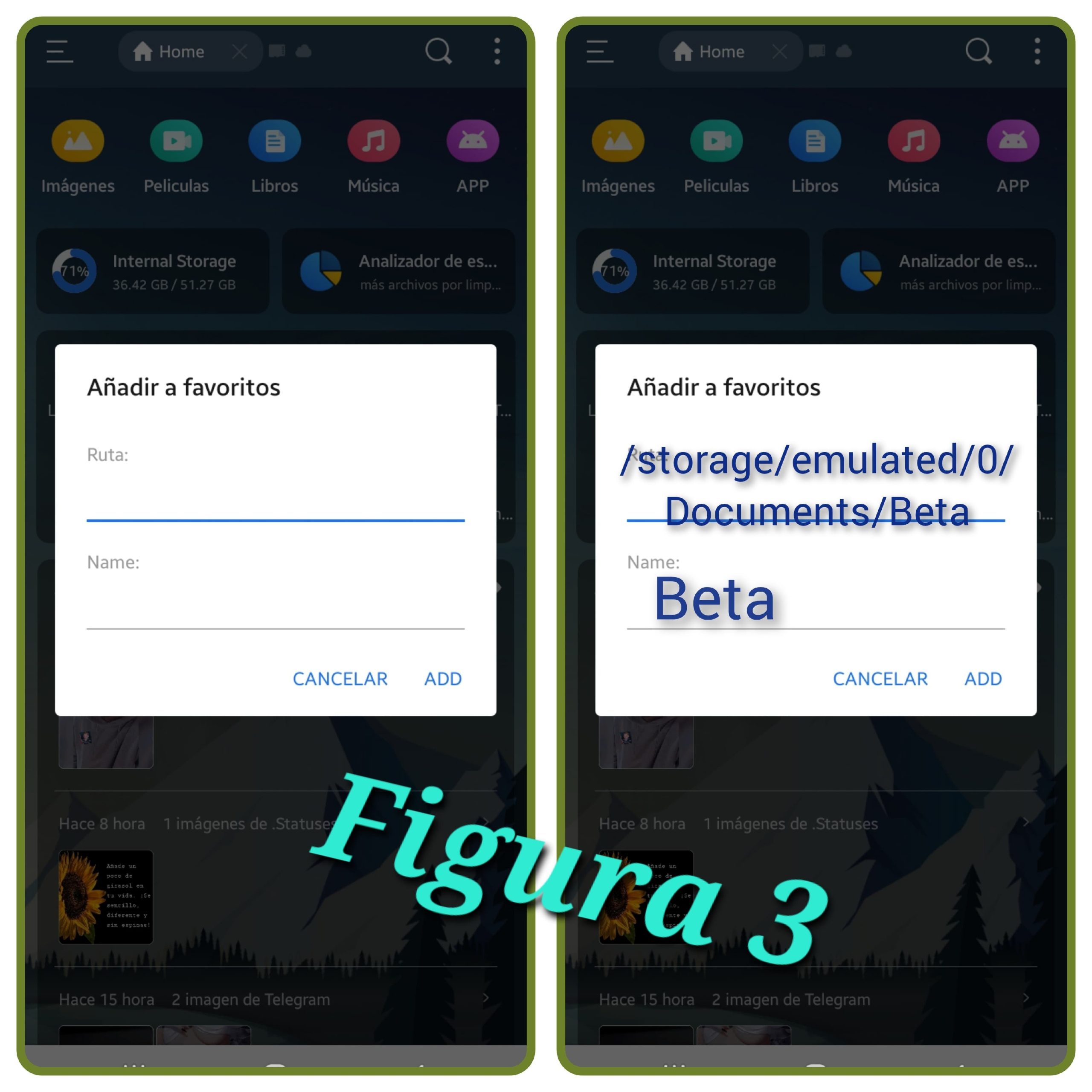
Lista de direcciones
En esta lista podrás eligir la direccion que mejor te convenga.
/storage/emulated/0/Android/media/com.whatsapp/WhatsApp
/storage/emulated/0/Documents/Beta
/storage/emulated/0/Beta9
LOCAL
En Local se presenta las siquientes Opciones de los cuales comentaros de tres pociones:
HOME
Casa
Dispositivo
Descarga
Internal Storage
HOME
Si, usted presiona esta opcion nos llevará a la página central, según la figura 4.

Casa
La opcion «casa» no llevará a las carpetas principal del explora8dor así como lo demuestra la figura 5.

Dispositivo
Al tocar el Dispositivo este nos llevará a la raíz del dispositivo del su teléfono que mas y manos que, tal cual lo demuestra la siquiente imagen.
Si prestamos atención en figura 6 demuestra la raíz del dispositivo que es lo mismo «Local»
Librería
El menú Librería es una de las más fácil de interpretar, donde se aloja, las imágenes, Música, Películas o videos, Libros, App, y Finalmente comprimido. Como es costumbre solo hablaremos de la menos conocida.
ES File Explore, uno de los mejores organizadores para Android, por eso es el más popular.
Si usted es unos de lo que tiene imágenes, video, musica en su Android y tiene la distribuida en descarga e incluso otras carpeta este gestor de 📂 archivo se las ordenará en un solo lugar de la siquiente forma:
digamos, que usted desea tener sus músicas en un solo lugar, con tan solo un simple corte y pega resolverá el inconveniente. diríjase al menú del Explore, elija una de sus Músicas, como lo demuestra la imágenes, al tocar la música de su elección, en la parte inferior como lo demuestra la figura hay tres puntos verticales donde dice «más» presione ahí y busqué «Propiedades» según figura.
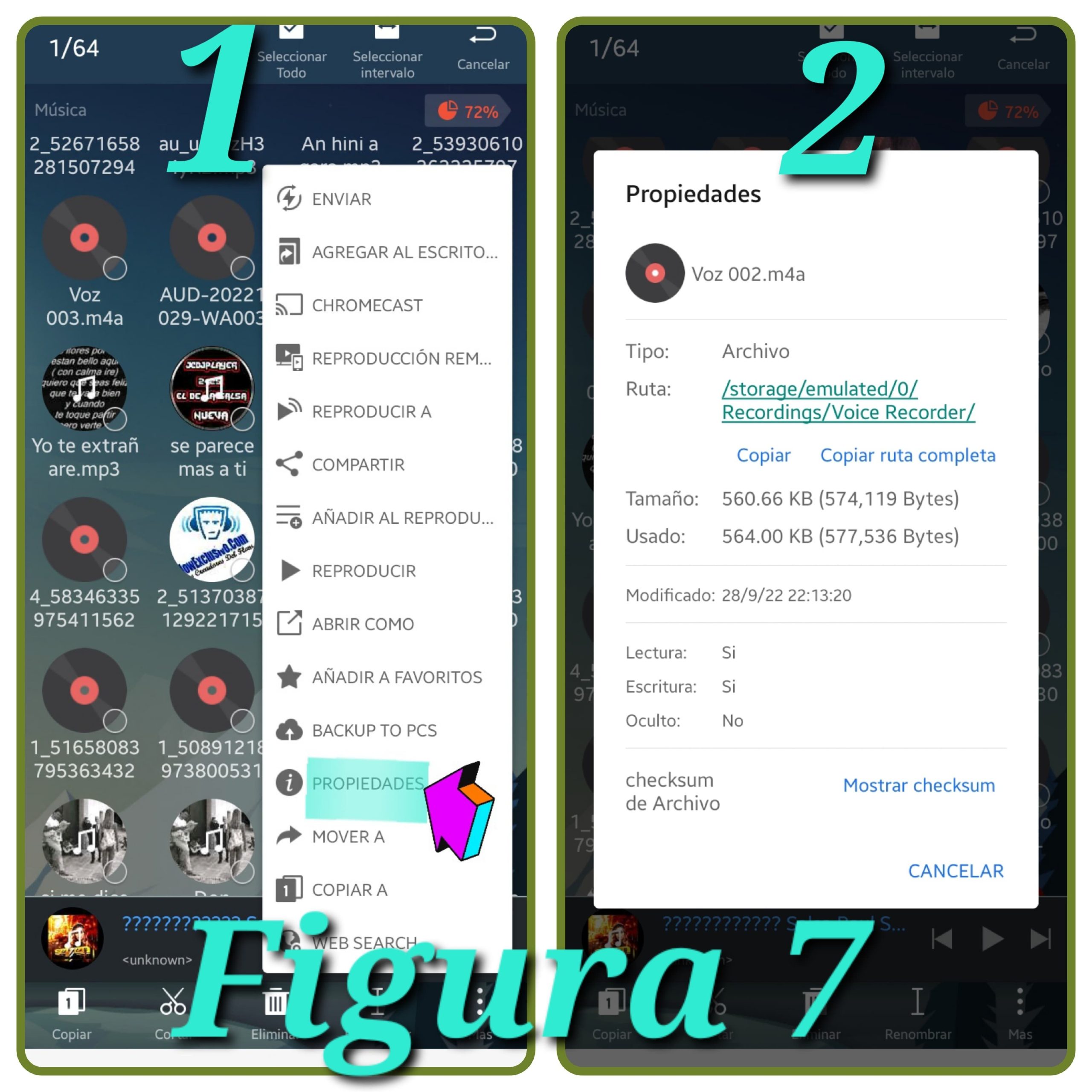
presione ahí y busqué «Propiedades» según figura.
Saldra la dirección donde se encuentra su música como lo demuestra la figura 7 de la imagen N° 2 , ahora bien está demostración es solo para que usted sepa en que dirección se en encuentra su música, igualito que la PC.
Proceda a «cortar» saldra algo así en la parte inferior 👇 de su dispositivo. Elija cortar como lo indica el recuadro.
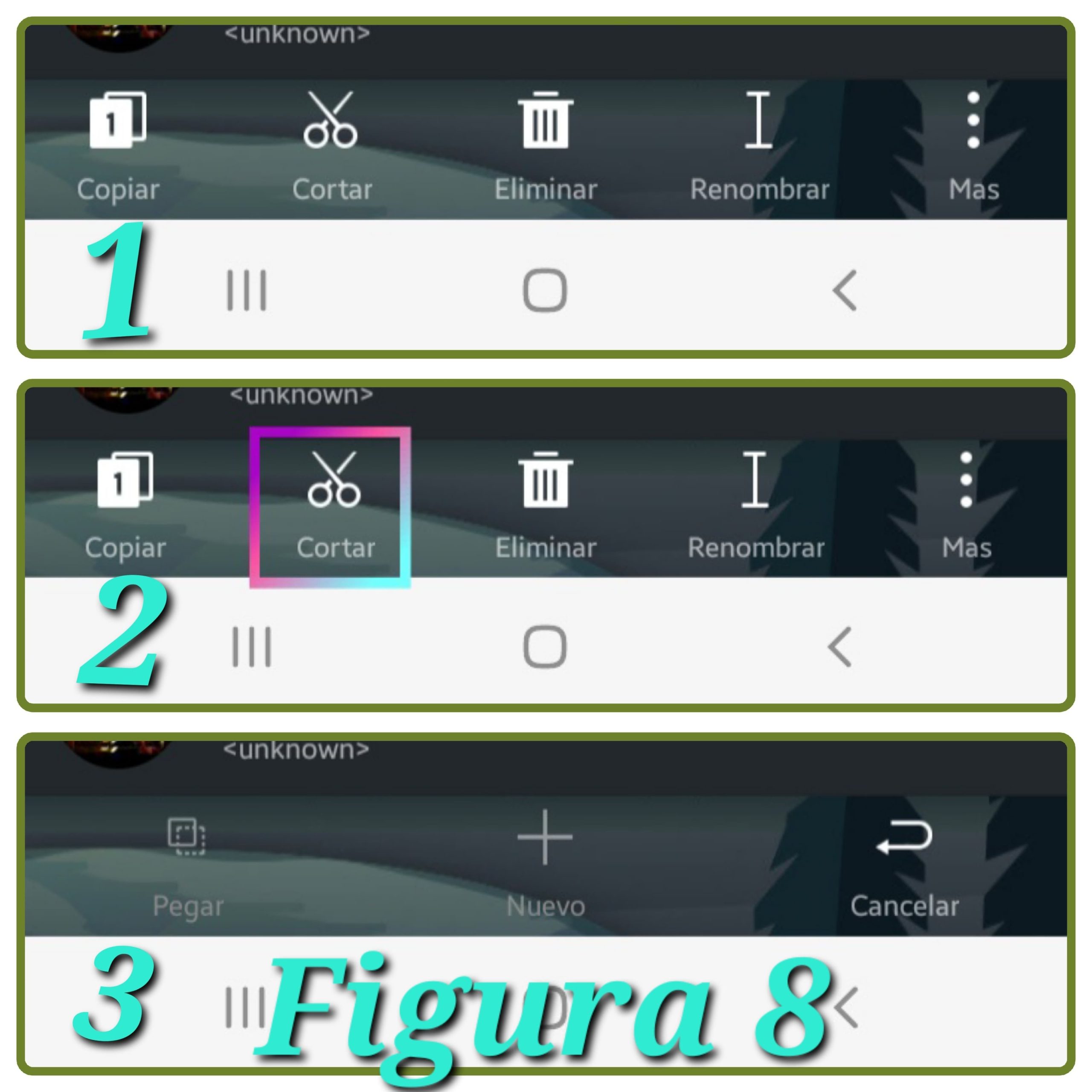
En la tercera imagen de la figura n° 8 aparecerá pegar, nuevo, y Cancelar. Ahora bien elija el menú del explorador y seleccione la 🗂 carpeta musica, y pegue. Y el problema estará resuelto. Así hará con las imagen, libros etc.
Recuerde ver propiedades de la música o imagen a pegar. Que no esté en la misma carpeta.
La información completa la podrás ver en el canal Beta y BETA ∞. y la aplicación 2.4 versión hacker.
Recomendado para usted.