
Introducción:
WhatsApp Plus se ha consolidado como la alternativa favorita para los usuarios que exigen más de sus chats diarios. Al tratarse de una modificación (MOD) del software original, este APK no solo conserva lo que ya te gusta de la aplicación base, sino que añade contenido y funciones altamente codiciadas. En este artículo, analizaremos a fondo qué lo hace tan especial, cómo navegar en su menú de Configuración Plus para revisar el historial de cambios, y los pasos sencillos para blindar tu privacidad ocultando tu estado en línea o los acuses de lectura.
¿Que es WhatsApp plus?
Segun la pagina oficial WhatsApp Plus un MOD es la aplicación base de WhatsApp que trae todas las funciones destacadas que a los usuarios les encantan, mejoras eso con algunas funciones muy codiciadas que los usuarios han estado esperando.
MOD
Un mod es la modificación Original de una aplicación en este caso WhatsApp, a WhatsApp plus, la extensión del software es mejorada aportando nuevos contenido a la APK.
Donde veremos estos cambios, podemos denotar la diferencia en las funciones en la aplicación de WhatsApp plus, en su interfaz, en sus caracteristica, ademán por si fuera poco su historia da detalle con precisión de los cambio realizado por los desarrolladores de WhatsApp plus.
¿Donde podremos ver estos cambio?
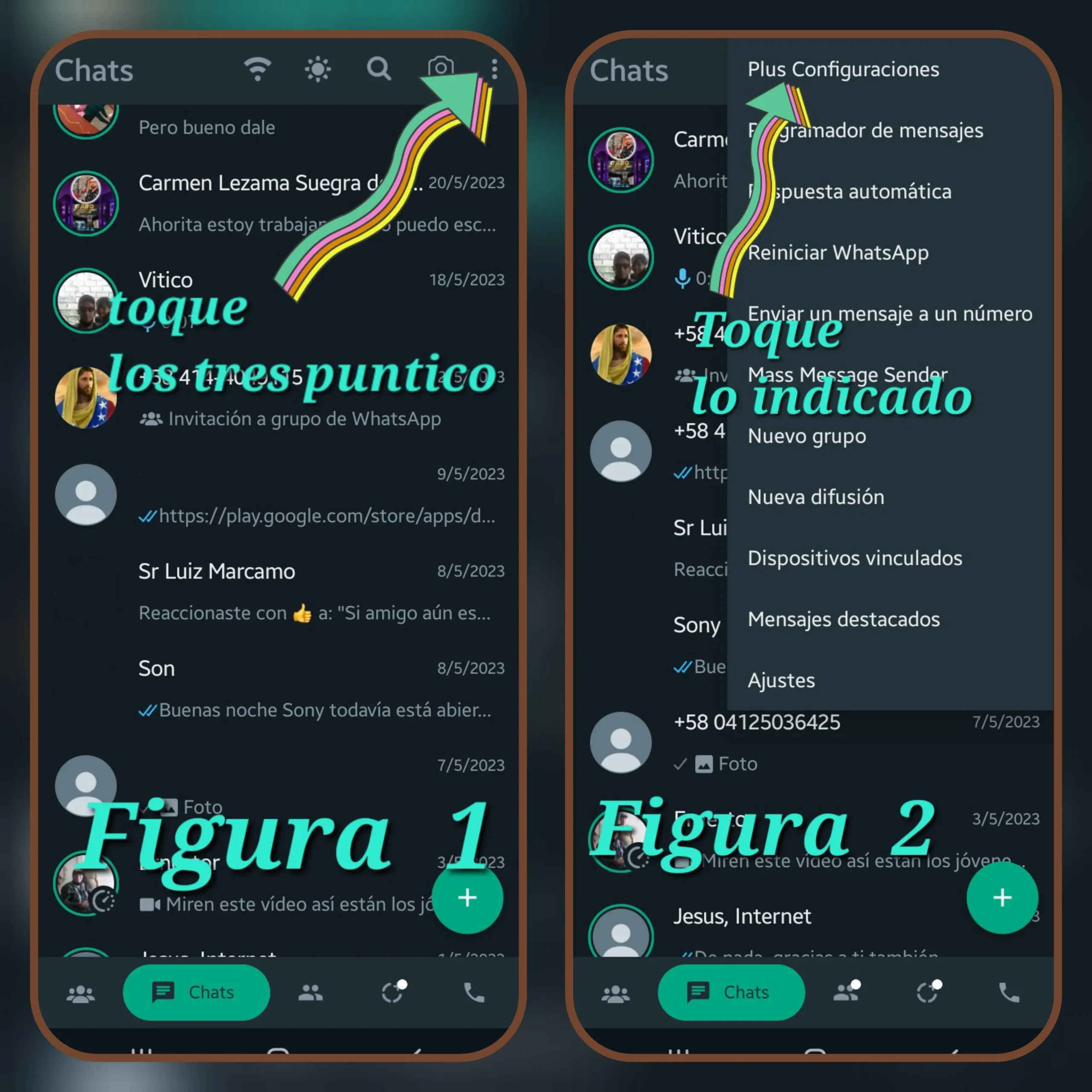
En la aplicacion en si, y en su configuración plus. Esta tendrá una serie de pasos que son siguiente: Plus configuracion 》Ajuste y actualizaciones.
eligiremos Actualizaciones
En actualizaciones elija Historial de cambio de WhatsApp, podrás ver todo los cambio que se ha esta función de mensajería. Vea las imagenes.
¿Qué hace que WhatsApp Plus sea especial?
Esta herramienta destaca por ofrecer un abanico de funciones avanzadas que superan las limitaciones de la versión estándar de WhatsApp. Una de sus mayores virtudes radica en la proactividad de su equipo de desarrollo, el cual se anticipa constantemente a las actualizaciones oficiales para implementar mejoras continuas, garantizando así una experiencia de usuario óptima y personalizada.
En este capítulo, desglosaremos detalladamente las funcionalidades que convierten a WhatsApp Plus en una opción excepcional dentro de la mensajería instantánea. Iniciaremos nuestro recorrido con el apartado de Privacidad y Seguridad, el cual se caracteriza por los siguientes elementos:

- privacidad
- Status ( Estado)
- Llamadas
- Chats
- Status
- SEGURITY BLOQUEAR WHATSAPP
- ocultar estado en línea
- Contactos
- Grupos
- BroadCasts ()
- Personalizar privacidad
- Deshabilitar etiqueta de Re-enviar
- Anti- eliminar Mensajes
- Muestra los tickes Azules después de leer
- Ocultar ver estado
- Anti- eliminar estado
- FingePrint
- Pattern
- Pin
¿Como ocultar mi estado en línea?
La opcion ocultar en línea es muy sencillo, con tan solo selecionar el boton y correlo hacia la derecha usted logrando desaparecer su presencia en línea.

Otra forma de hacer invisible tu estado en lines es el acceso directo llamado Botón de acción flotante.
STATUS
La segunda característica es Status o estado.
Son: Contactos, Grupos, BroadCasts (), y Personalizar privacidad donde usted escogerá la elección de sus necesidades.
¿Como se hacemos, para ocultar que he leído un mensaje?
Nos dirigimos a la plantilla; Seguridad y privacidad ahí selecione Status o estado, Elija contacts y aparecerá lo siquiente, según la imagen ¡Ojo! esta opcion es la misma para Grupos ,BroadCasts.

¿Como ocultar que estoy escribiendo?
Nos dirigimos a la plantilla; Seguridad y privacidad ahí selecione Status o estado, Elija contacts y aparecerá lo siquiente,ahí selecione Ocultar Escribiendo.
Vea la imagen.
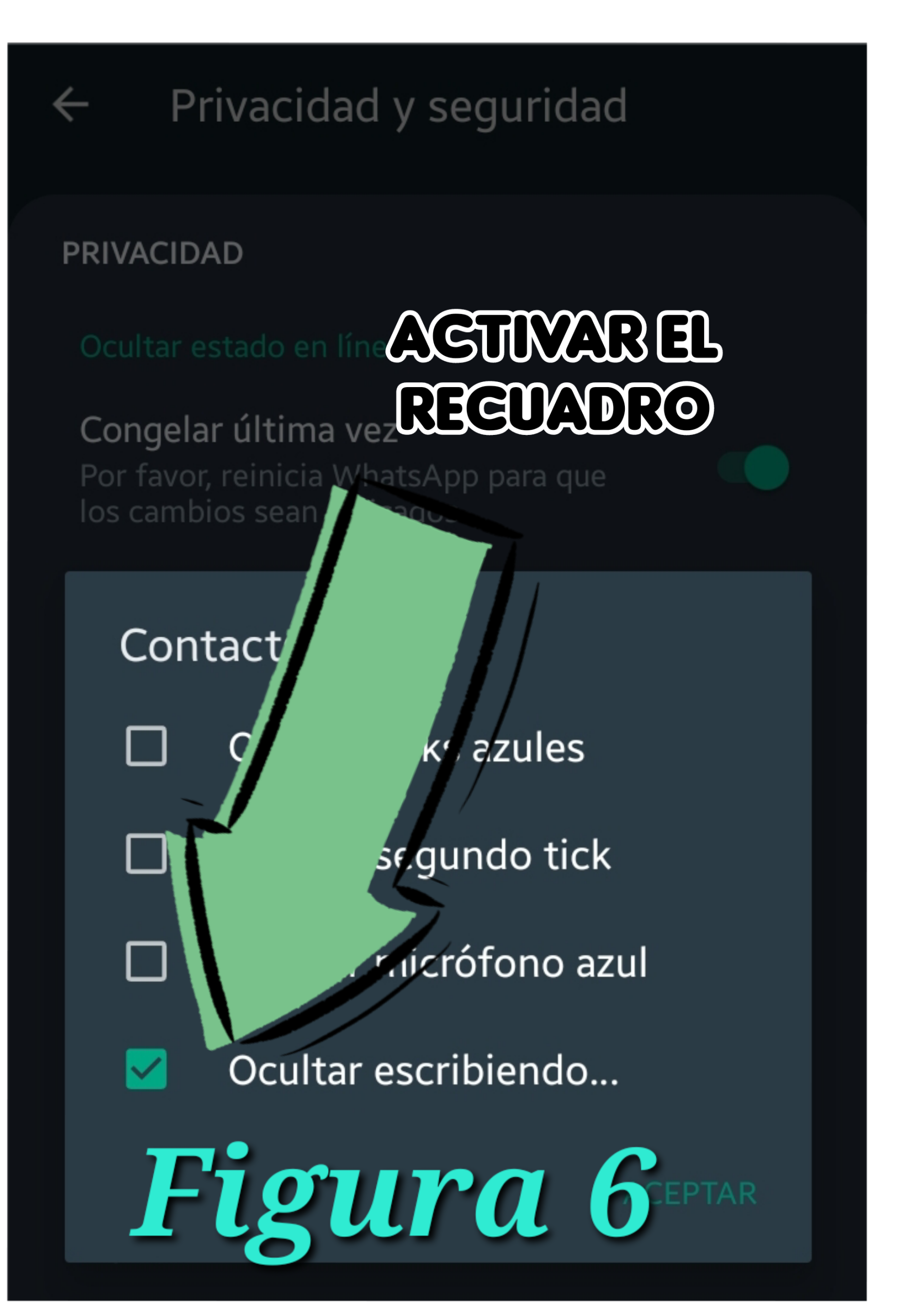
¡Ojo! esta opcion es la misma para Grupos ,BroadCasts.
¿QUIEN ME PUEDE LLAMAR EN WHATSAPP?
En WhatsApp, puede restrigir la llamada de un usuario o contacto 👤 que no quieres que te llame.
¿Como podemos hacer este procedimiento ?
Dirijase a la plantilla; Seguridad y privacidad y selecionamos la categorías de Llamada. Si selecciona a todos cada usuario de tus contacto te llamara, pero si elije todos los usuarios, pero Excepto pedro, del cual tendrá restringido la llamada.
Vea la imagen
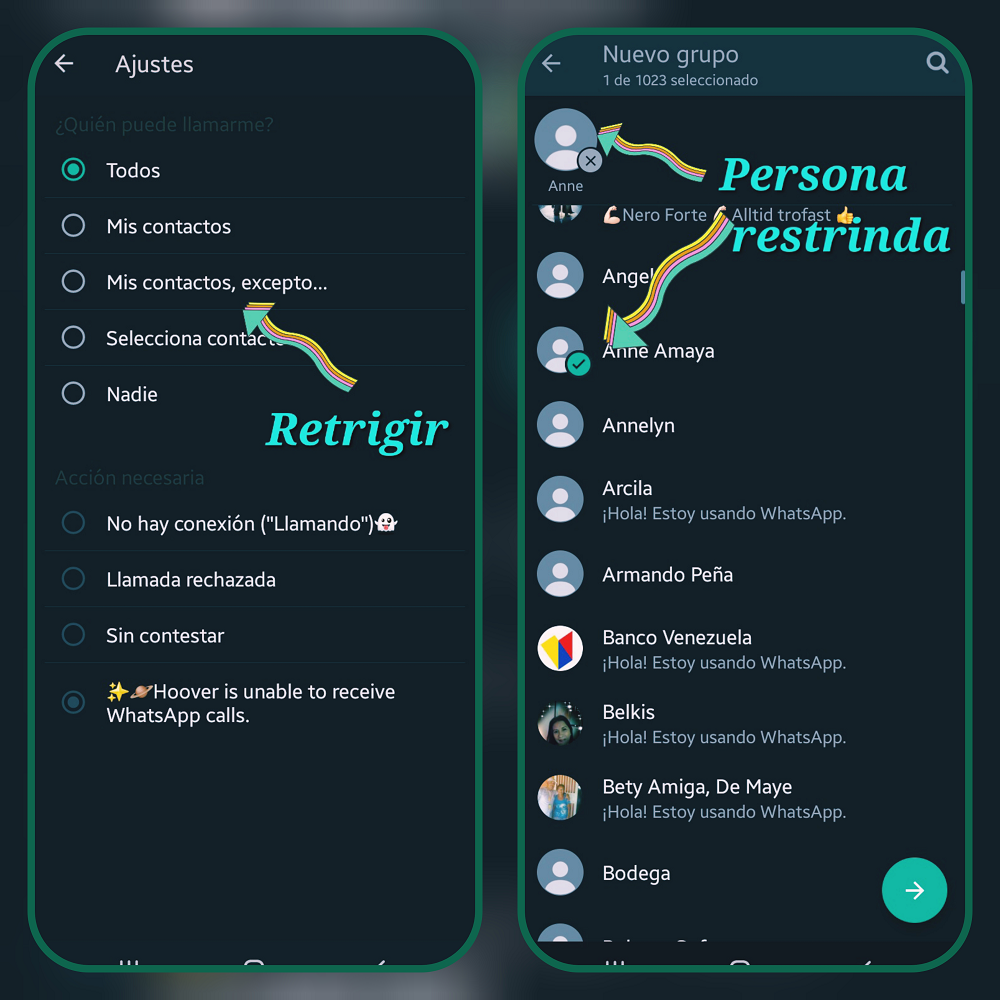
Con tan solo hacer el ejemplo de la imagen , seleccione el recuadro de su preferencia.
CHATS
Ahora pasamos a la funcion de mensajería chats
Es una programa de comunicación basado en texto de conversación escrita realizada de manera instantánea mediante el uso de un software entre dos o más usuarios conectados a la red, generalmente Internet. Donde usted podrás enviar sus conversaciones privada, videos, imágenes, y archivos.
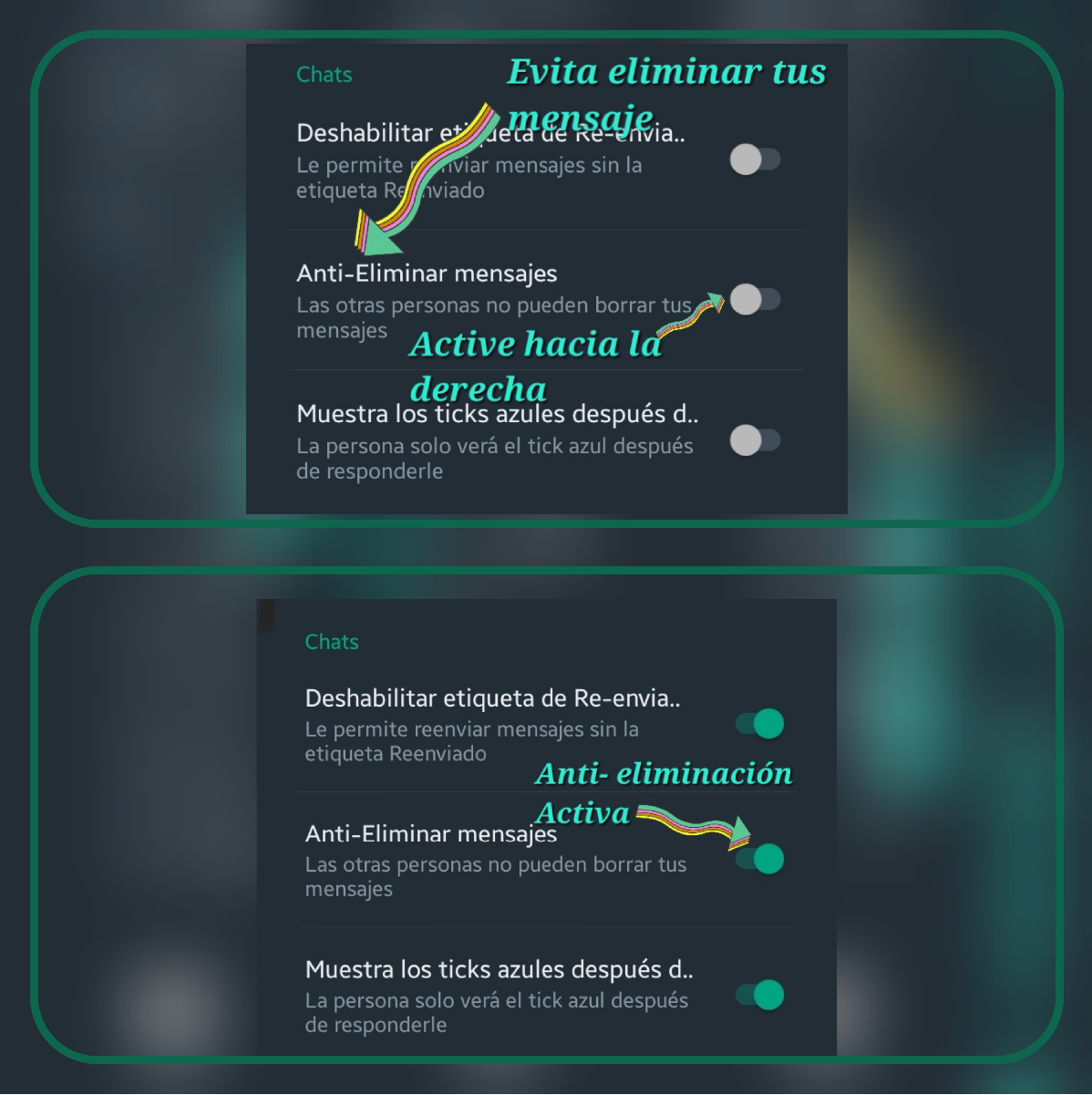
Esta función, chats posee tres funciones que son las siguientes: Desabilitar la función etiqueta- Re-enviar, Anti- eliminar mensaje, Muestra los ticks azules despues de que lea mensaje.
¿Como evitar que borren tus mensaje?
Para evitar que tus contactos elimine tus mensaje solo tiene que seguir estos paso sencillo.
Dirijase a la plantilla; Seguridad y privacidad y no dirigimos donde dice Chats. Por lo general esta funcion esta desabilitada por defecto.
STATUS (Estado)
La función estado nos permite expresar nuestras ideas y creatividad de una forma espontánea y rapida. En WhatsApp clásica o WhatsApp plus, la idea es la misma. Expresamos nuestro sentir publicando, videos, imágenes y pare de contar.
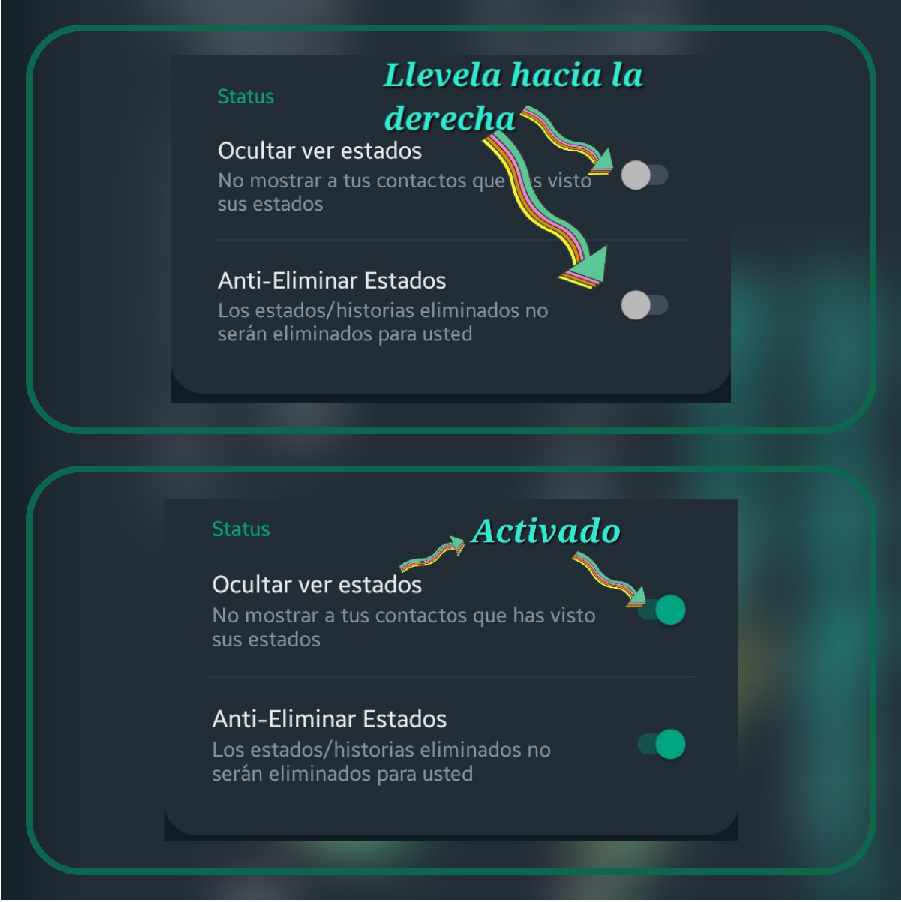
¿Como evitar que nuestros contacto se de cuenta que a visto su estado?
Este paso es muy sencillo, Diríjase a la plantilla ; Seguridad y privacidad luego baya hasta Status. Ahí selecione OCULTAR VER ESTADO y ruedela hacia la derecha.
Vea la ilustración.
SEGURIDAD (Segurity)
Esta características podrás ver las diferentes opciones que te ofrece WhatsApp plus en la seguridad de tu privacidad.
Bloquear WhatsApp
Por defecto WhatsApp viene desactivado según la imagen.
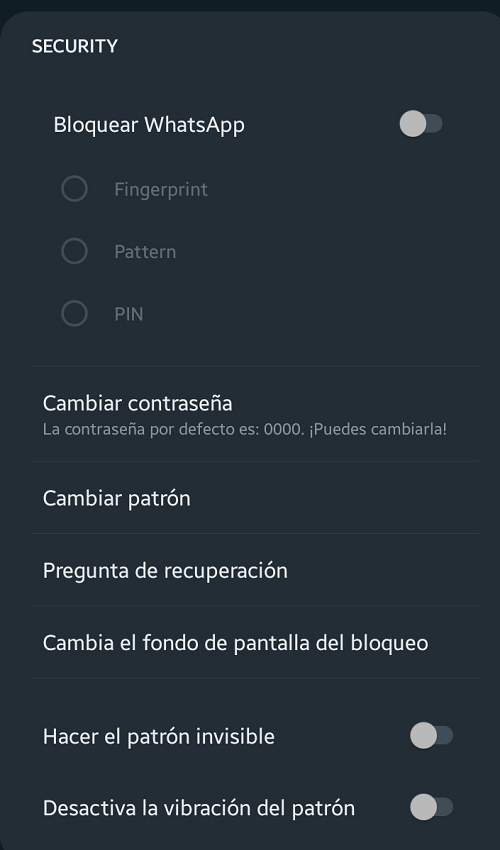
Dependiendo del gusto de cada persona el usuario eligira el tipo de seguridad que satisfaga sus necesidades.
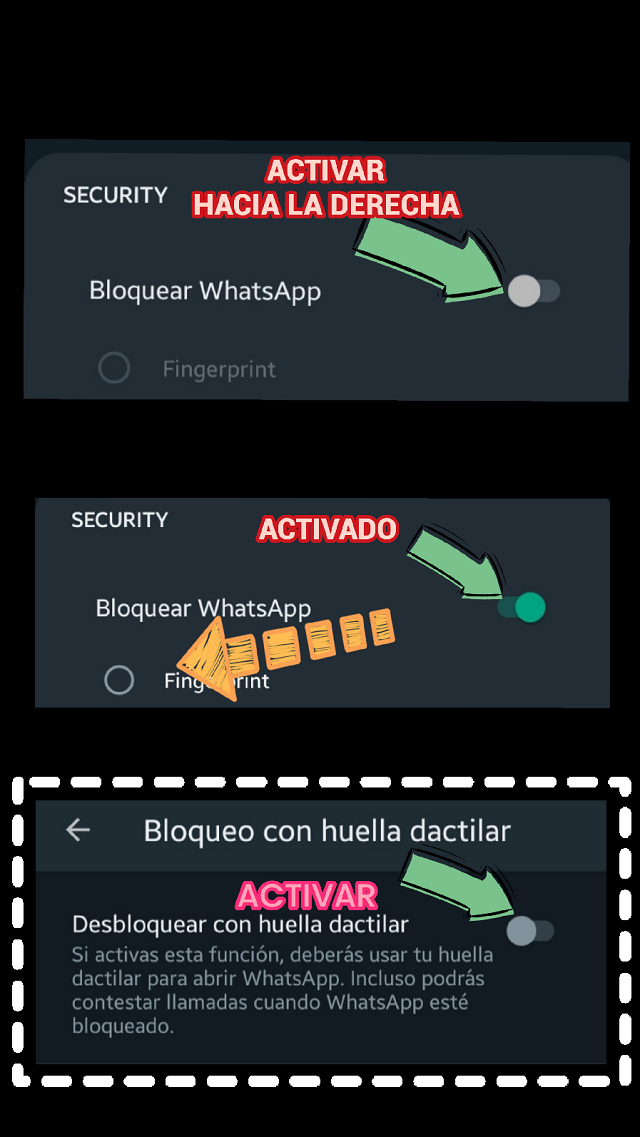
Para poder activar este método nuevamente usted Diríjase a la plantilla; Seguridad y privacidad. Luego Valla hasta la opción Segurity y selecione el metodo de seguridad que usted más le convenga.
Ejemplo: en este ejercicio eligiremos la opción huella táctil.
Activamos Bloquear WhatsApp Elijamos huella táctil (FingePrint).
Luego le aparecerá la plantilla : Bloquear con huella táctil.
Procedemos con el siguientes Ejemplo:
Activamos huella táctil, como lo demuestrala figura x
CAMBIAR CONTRASEÑA DE SEGURIDAD
Para establecer la contraseña, solo nos toca hacer lo siguiente: procedemos aplicar la contraseña por ejemplo 1212 . El password puedes escribirlo con tan solo cuatro caracteres numéricos. Por defecto WhatsApp plus, trae una contraseña de cuatro digitos que son cuatro cero ( 0000) Vea la imagen siguiente.

¿COMO CAMBIAR EL FONDO DE PANTALLA DEL BLOQUEO?
Para poder cambiar el fondo de pantalla de bloque de tú WhatsApp solo hay hacer el siquiente paso: dirijase a la plantilla; Seguridad y privacidad. Luego Valla hasta la opción Bloquear WhatsApp.
Presionando cambiar fondo de bloque esta nos redijira a una plantilla parecida a esta:
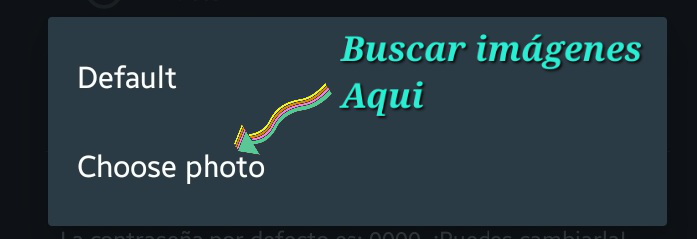
Ahí eligiremos la imagen que a usted mejor le parezca, la elección es suya.
UNIVERSAL
Hablemos de la opcion «Universal» es una de la más interesante de la aplicación WhatsApp plus, ya que podrás hacer tus propios modificaciones, en todas las plantilla de tu chat, transformándola a tu gusto personal, y así podras darle un colorido diferente..
UNIVERSAL esta conformado con cinco forma:
- Colores.
- Estilo ( apariencia).
- Ocultar archivo de la galería.
- Chats.
- Copia de seguridad y Restauración.
- Ajustes.
¿Que podemos hacer?
En la plantilla UNIVERSAL, selecionamos la opción Color, ahí podemos cambiar nuestro chat con diferente colores, cambiarle la fuente de texto, tranformando tu WhatsAp plus, en una forma diferente de lo avitual, con tan solo utilizar tu increíble imaginación así dándole un efecto maravilloso a tu aplicacion .
¿Como podemos hacer estos cambio?
Primero nos dirigimos al menu, plus configuración luego en la plantilla ajuste selecionamos Universal, según la figura 14, Esta nos llevará a la siquiente opcion Colores, tocamos «colores» y nos conducirá a la plantilla color Vea la imagen 15.

una ves presionando color nos saldra el siguiente resultado : vea la imagen 15
En la plantilla COLORES, no encontráramos con seis gategoria de los cuales le explicaremos cada una de ella, y siguientes:
PLANTILLA COLORES
- Color Universal.
- Texto de Barra de acción Universal
- Fondo (Background one UI ONLY )
- Barra de Estado
- Barra de navegación.
Empecemos con
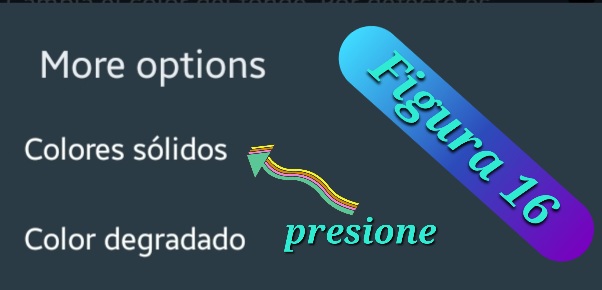
Color Universal: en una de las opciones más interesante de esta aplicación, debido a que, casi todala interface de WhatsApp plus, puede ser transformada, dándole un colorido espectacular a esta función. Si enbargo, esta en su interio esta determinada con dos Opciones adicionales, que son: Color sólido y color degradado. Vea la imagen 16
Color solido: Son colores puros de un solo color.
Colores degradado: Es un rango de colores ordenado linealmente con la intensión de dar una transición suave, gradual y progresiva, permitiendo un sombreado entre dos o más colores desde un punto inicial hasta un punto final.
presionamos la opción colores solidos ya indicada en la figura 16, nos saldra dos forma de modificar la interface de tu mensajería favorita.
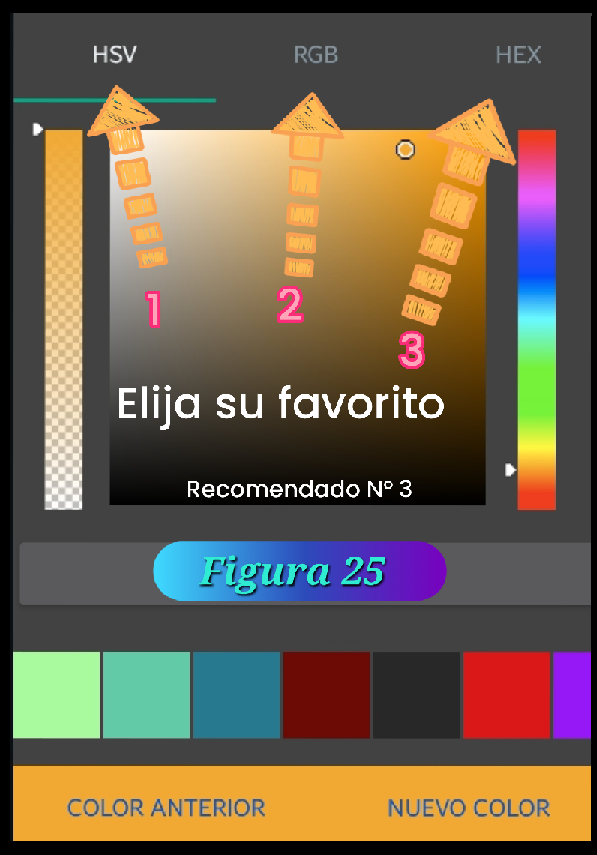
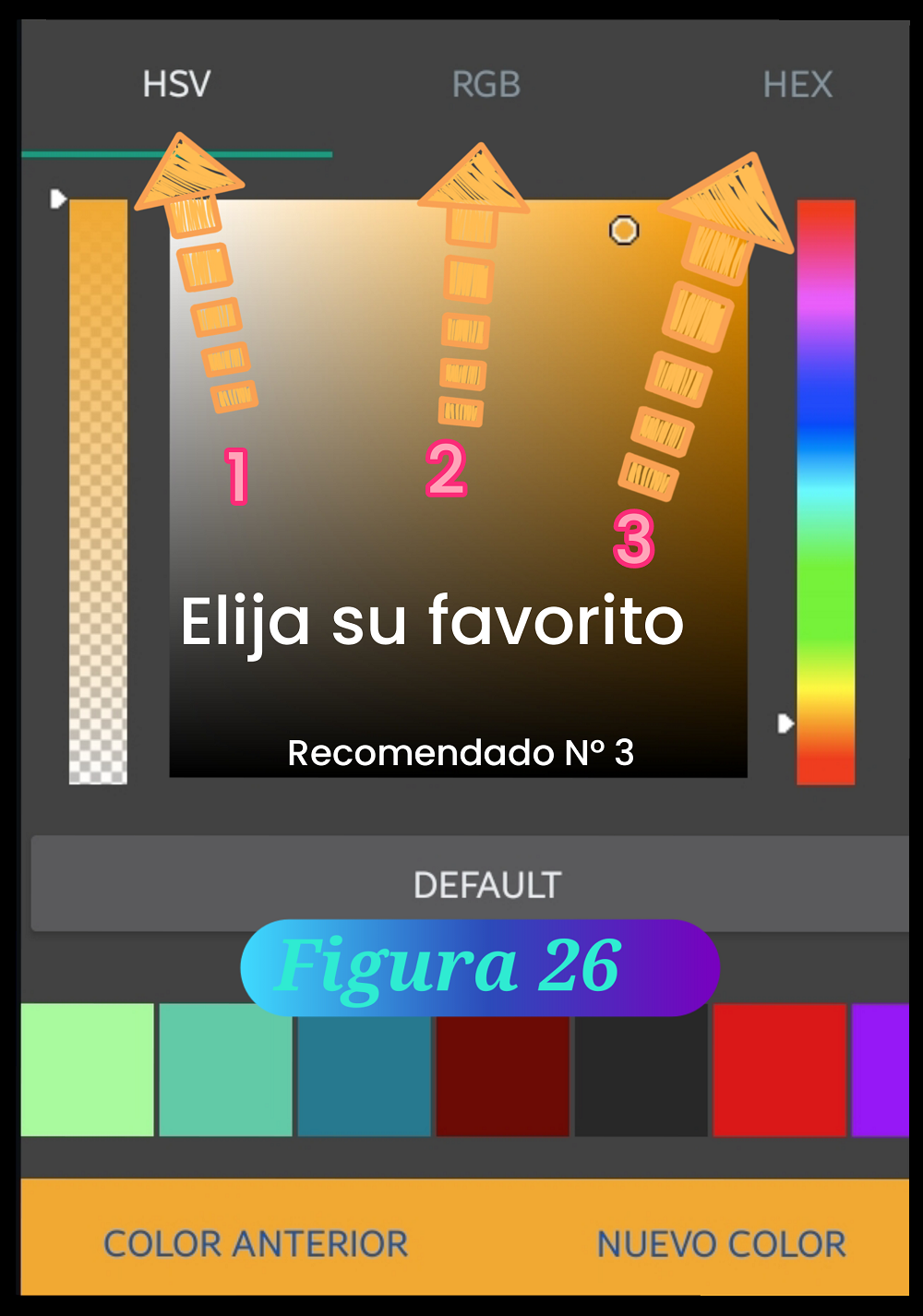
Ya elegida la mención se visualizara la siquiente ilustracion numero 17, qel cual, esta representada con tres menu de colores que son: HSV, RVG, Hex, elija su preferida ..
La recomendación utilizar Hexadecimal.
COMO CAMBIAR EL COLOR DE WHATSAPP PLUS
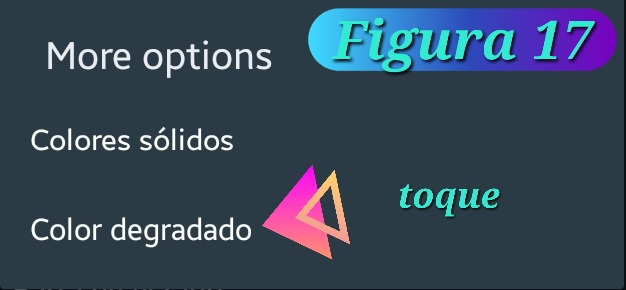
Digamos que elige cambiar el color de WhatsApp, Nos dirigimos al menu, ahí eligir plus configuración, y en la plantilla Ajuste > buscaremos Universal > selecionando colores, en la plantilla colores, toque color Universal, aparecerá lo siquiente segun la imagen.: elija color degradado.
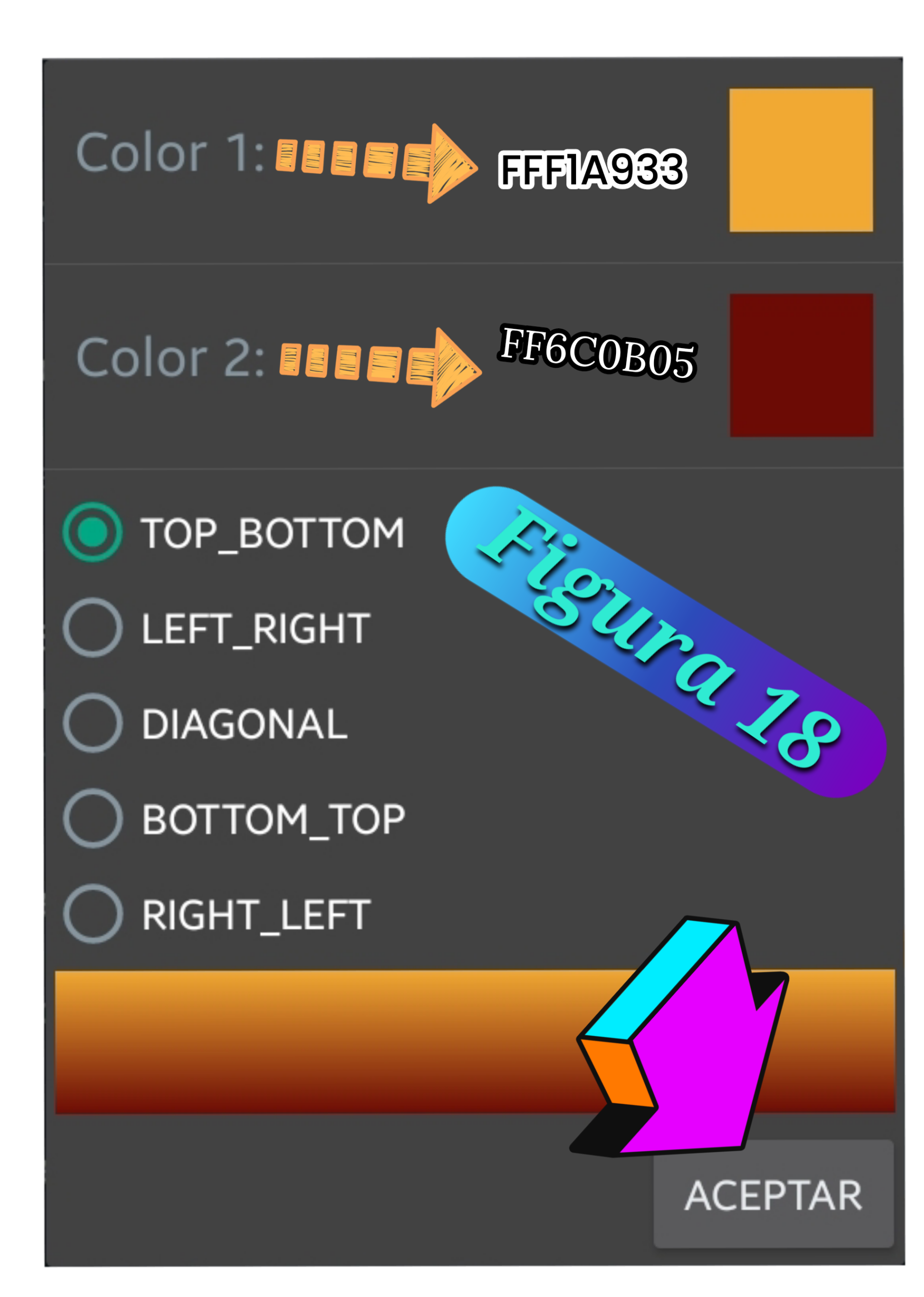
No llevara al siquiente objectivo coloque los siquientes datos en el color 1 > #F1A933 y el color 2 FF6C0B05. Luego Presione Aceptar Vea el ejemplo en figura 18..
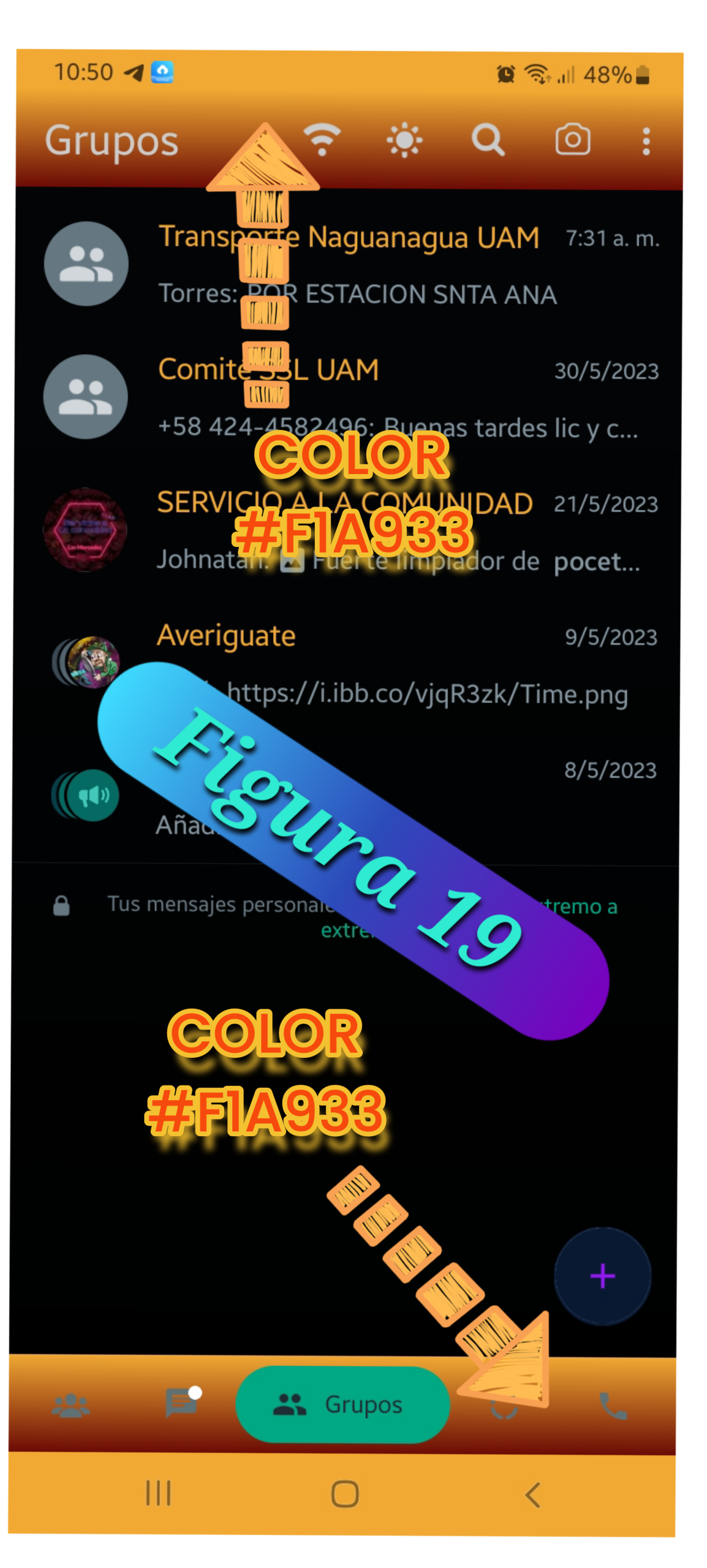
Ya hecho todo los pasos vea el resultado en la figura 19.
COMO CAMBIAR EL COLOR DEL TEXTO WHATSAPP PLUS.
Supongamos que elige cambiar el color de la fuente de WhatsApp plus. Procedemos a aplicar los procedimientos:
Nos dirigimos al menu, ahí elija plus configuración, y en la plantilla Ajuste > buscaremos Universal > llevandonos a la plantilla Universal > ahí selecione colores, en la plantilla colores, toque Texto de Barra de acción Universal y proceda a cambiarlos colores de su preferencia.
En esta ocasión es de color sólido.
Elijamos este color verde #A9F99E.
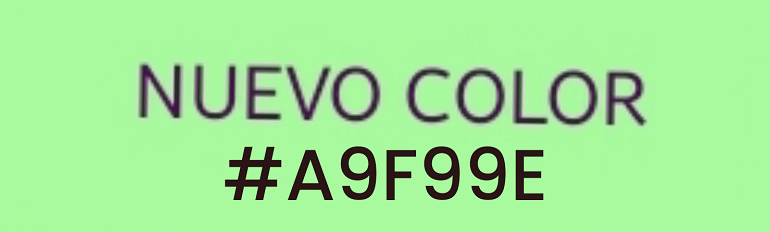
Elija el menú Hexadecimal (Hex) pegue el color en la ranura indicada tal cual como lo indica la imagen.
Vera la imagen
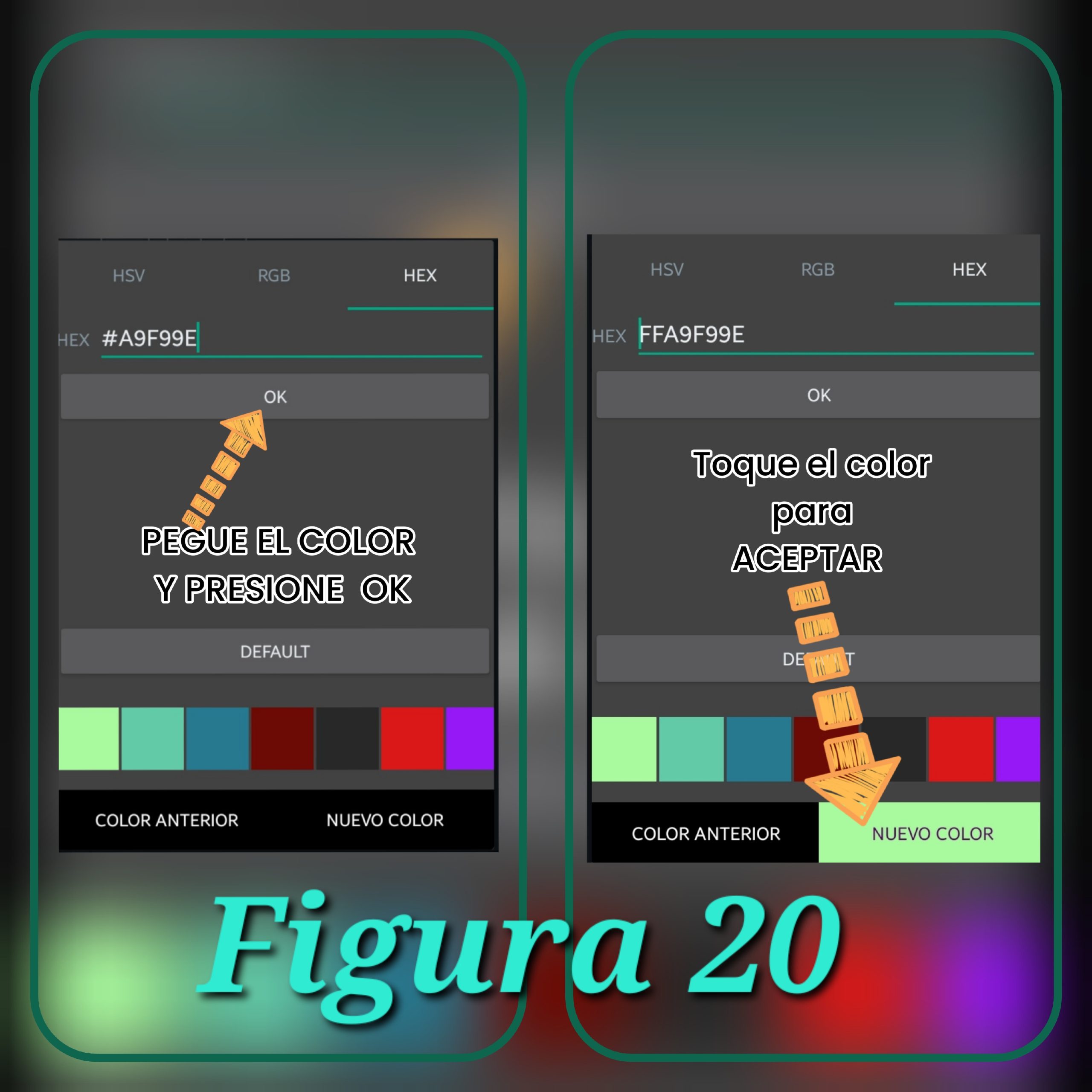
Felicidades ha logrado cambiar el texto.

COMO CAMBIEL FONDO DE WHATSAPP PLUS
Como es avitual seguimos los procedimientos, para alcanzar nuestros objectivos, primero nos dirigimos al menu que son los tres puntos verticales , selecionando plus Configuración esta nos llevará a la plantilla Ajuste > ahi buscaremos Universal, y elegiremos rediccionandolo a la plantilla Universal > tocaremos Color llevandonos a la plantilla Colores > ubicaremos Fondo que es nuestro objetivo.
Vea las imagenes
El menu

Una ves ubicado «Fondo» proceda a cambiar la ,interface, eligiendo la opcion de su preferencia, color sólido, color degradado, y finalmente fondo.
En el ejemplo elegiremos según el título, vea la imagen

COMO CAMBIAR EL COLOR DE LA BARRA DE ESTADO DE WHATSAPP PLUS.
La barra de estado es la parte superior e inferior de la pantalla. En la opcion barra tendra la oprtunidad elegir el cambio de colores del mismo según la elección que usted mejor le convenga. La ilustración de la imagen le dara con detalles de la barra.

Para poder cambiar el color de esta barra, dirijase al menú que son los tres puntos verticales , selecionando plus Configuración luego esta nos llevará a la plantilla Ajuste > ahi buscaremos Universal, y la elegiremos rediccionandolo a la plantilla Universal > tocaremos Color llevandonos a la plantilla Colores > ubicaremos barra de estado para cumplir nuestra función , finalmente.
Vela la imagen y elija su color favorito.
COMO CAMBIAR EL COLOR DE LA BARRA DE NAVEGACIÓN DE WHATSAPP PLUS.
Para poder cambiar el color de esta barra, dirijase al menu que son los tres puntos verticales , selecionando plus Configuración luego esta nos llevará a la plantilla Ajuste > ahi buscaremos Universal, y la elegiremos rediccionandonos a la plantilla Universal > tocaremos Color llevandonos a la plantilla Colores > ubicaremos barra de navegación para cumplir nuestra función, finalmente.
Selecionando el color #F1A933 dorado en la opcion de colores Hex, como lo indica la figura siguiente.
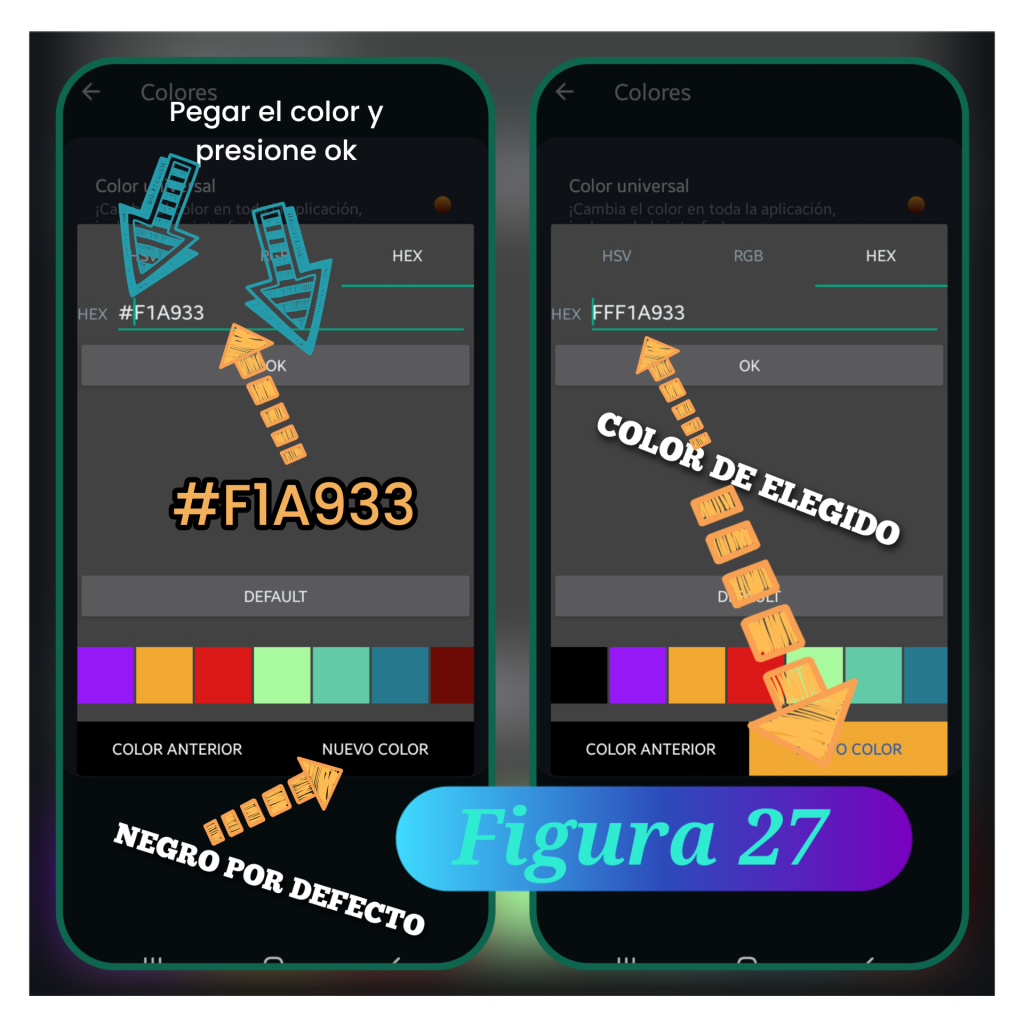
Si, seguimos todos los paso le felicitó ya ha logrado cambiar el color.
ESTILOS ( APARIENCIA ) DE WHATSAPP PLUS
El estilo de apariencia es una de la parte de la interface de esta aplicación, donde verás todo tipo de coloridos, iso, y los emojis, que posee WhatsApp plus, por otra parte te ofrece la opción de cambiar los iconos favoritos, modificar las notificaciones de tu barra de estado, además también, tiene la oportunidad de modificar el estilo de letras de tu chat, e integrar otro estilo de fuente para esta aplicacion desde tu explorador de archivo.
Tal y como se ha señalado anteriormente daremos unos breve ejemplo, como se utiliza estas funciones.
Por ejemplo, en este caso:
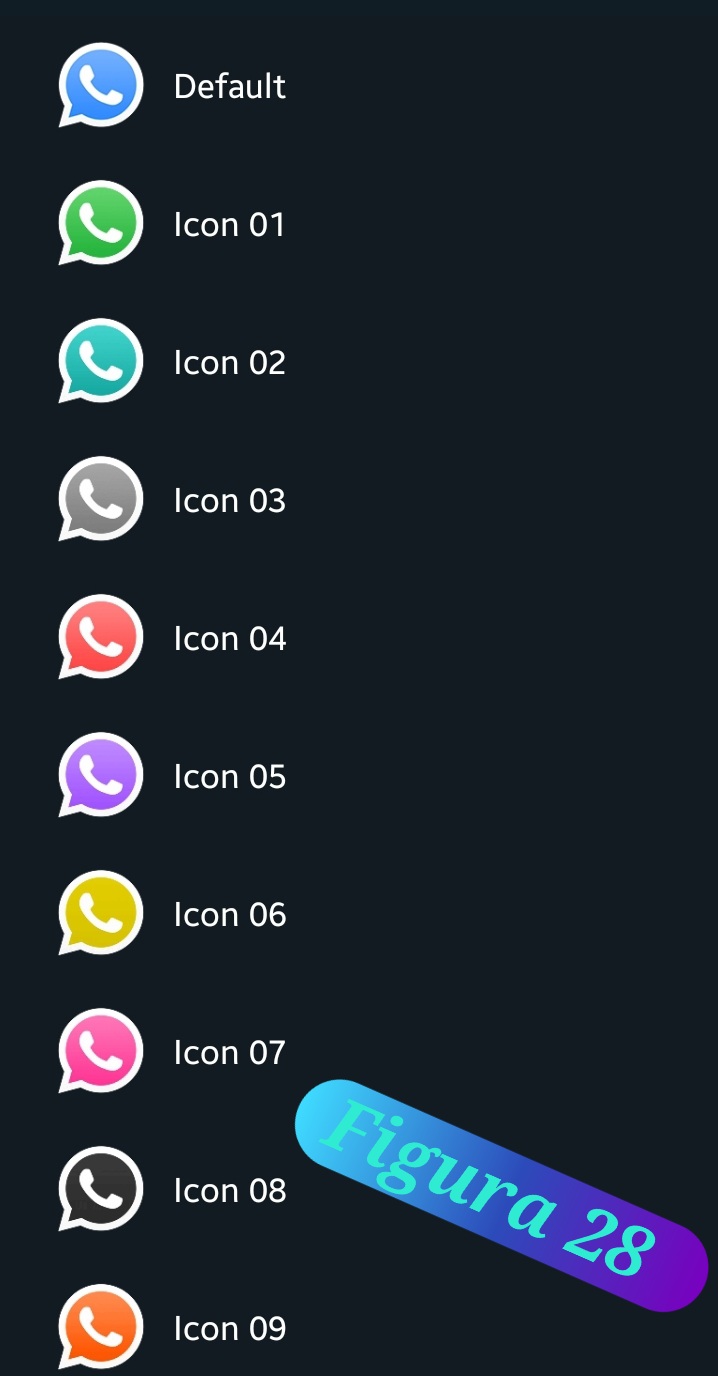
COMO CAMBIAR LOS ICONOS de MI WHATSAPP
Para poder hacer tal cambio proceda al menu que son los tres puntos verticales, que se encuentra en la barra superior, toque y selecionando plus Configuración esta nos llevará a la plantilla Ajuste > ahi buscaremos Universal, y la elegiremos rediccionandonos a la plantilla Universal > tocaremos Estilo (apariencia) llevandonos a la plantilla Estilo (apariencia)
Finalmente nos muestra el contenido de esta modificaciones.. que usted hará a su gusto.
Libere su imaginación.
vea la imágenes.
COMO CAMBIAR LOS ICONOS DE NOTIFICACIONES
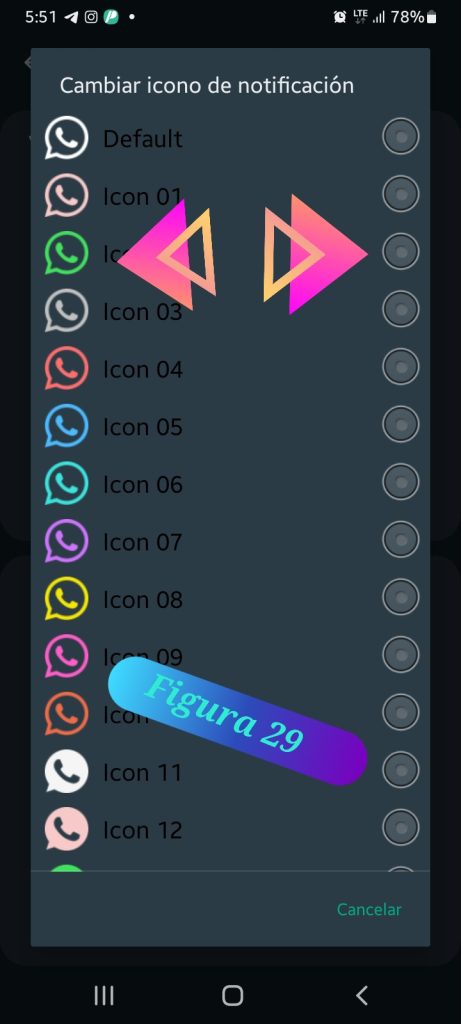
Para poder hacer cambios proceda al menu que son los tres puntos verticales, y esta alojado en la parte superior de la barra selecionando plus Configuración luego esta nos llevará a la plantilla Ajuste > ahi buscaremos Universal, y la elegiremos redireccionandonos a la plantilla Universal > tocaremos Estilo (apariencia) llevandonos a la plantilla Estilo (apariencia) luego tocaremos Cambiar iconos de notificación.
Esta posee una lista se 50 iconos.
Vea la figura 29
COMO CAMBIAR LA FUENTE DE WHATSAPP PLUS.
Para poder hacer cambios proceda al menu que son los tres puntos verticales, selecionando plus Configuración luego esta nos llevará a la plantilla Ajuste > ahi buscaremos Universal, precionamos y nos llevará a la plantilla Universal > tocaremos Estilo (apariencia) llevandonos a la plantilla Estilo (apariencia) luego nuevamente tocaremos Estilo de fuente.
LOAND FONT
Es la misma fuente a la anterior con la diferencia, que podrás descargar el tipo de fuente.. ¿Como podremos hacer semejante cambió? Si posee un buen explorador de archivo en tu teléfono podrá descargar todo tipo de fuente para tu WhatsApp.
PANTALLA PRINCIPAL

La pantalla principal de WhatsApp plus es una de las extensiones mas amplia de esta aplicación y está conformada con dos plantilla que llamaremos MODS (a) y MODS (B) la esta representada asi:
MODS (A)
- Barra Superior
- Fila
- Botón de acción flotante(FAB)
- Estado
Como podrás darte cuenta esta son todas las funciones de la PANTALLA PRINCIPAL, tal y como se ha señalado, en cada una sus características, por lo tanto daremos concretamente un ejemplo de cada una de ella.
Empecemos con:
Barra Superior
- Estilo de interfa de navegación
- Estilo de estories
- Habilitar Historial Similares a intagram
- Separar el chats/Grupos
- Poner mi nombre
- Desactivar mi información debajo de mi
- Show Cámara ICONOS
- Muestra el número de luz/Noche
- Mostrar el icono del modo avión
- Desabilitar hacer clic en WhatsApp
- Fondo de pantalla
- Texto de los título de las pestañas
- Texto selección en pestaña
- Lines de la pestaña selecionada
- Contador de mensaje no leído.
- Contador de mensajes no leidos
- Texto del contador no leído.
¿Como cambiar la interface de la barra de navegación o los icono.?
¿Como cambiar la interface de la barra de navegación o los icono?
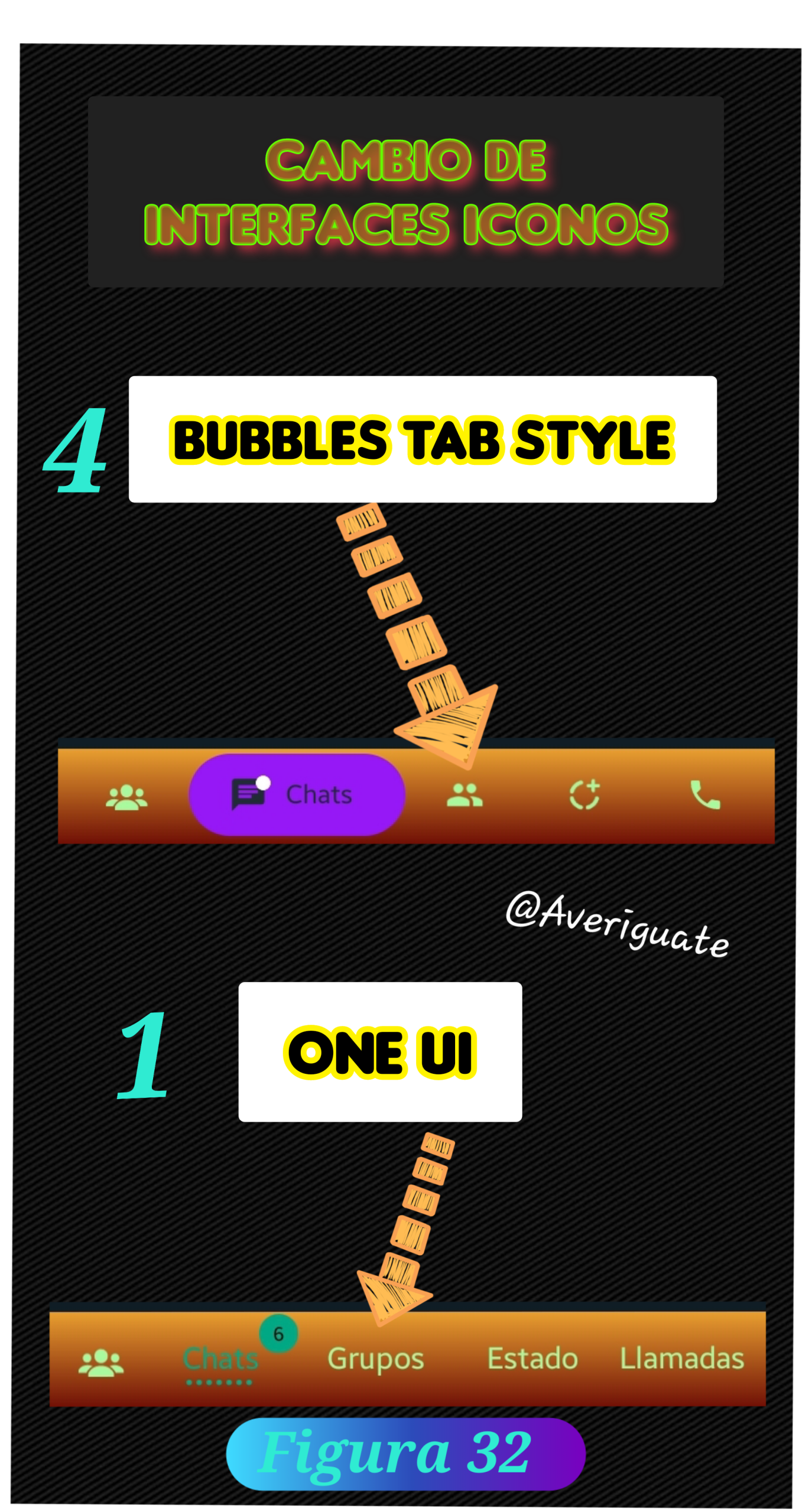
El interfaz de navegación posee cinco características que son las siguientes :
- One UI,
- WhatsApp UI Stock,
- IOS STYLE,
- BUBBLES TAB STYLE,
- BASIC TAB STYLE.
Para poder cambiar la barra de navegación siga estos pasos, dirijase al menu de WhatsApp plus, que son los tres puntos verticales, selecione plus Configuración luego esta nos llevará a la plantilla Ajuste > ahi toque la pantalla principal a la plantilla principal luego Presione barra superior, selecione estilo de interfa de navegación.
Solo queda eligir la la interfaz de su preferencia.
Vea las imagenes

Estilo de estories
Esta función es inerte su funcionalidad.
Habilitar Historial Similares a instagram
Al habilitar el historia similar a instagram se despliega una serie de circulo en la parte superior de tu WhatsApp o la barra superior, indicandono los historiales visto y no visto de tus contacto. Cada ves que un usuario de esta maravillosa aplicación pública su forma de expresar un saber una idea está recopilación de datos indicándole al navengante un nuevo estado.
Como Habilitar el historial de WhatsApp plus.
Sigamos estos sencillos pasos:
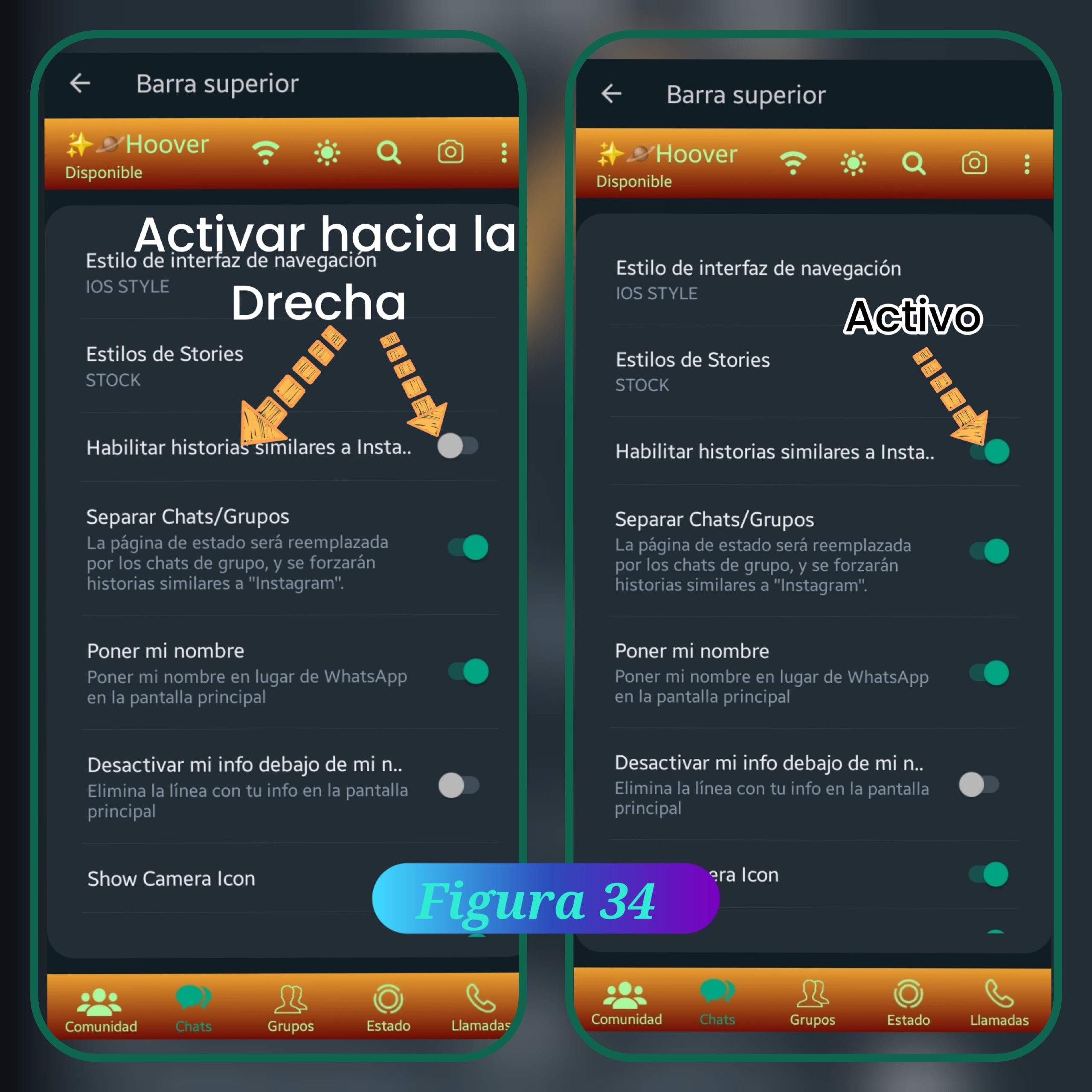
Nos dirijase al menu de WhatsApp plus, que son los tres puntos verticales, selecione plus Configuración luego esta nos llevará a la plantilla Ajuste > ahi toque la pantalla principal redireccionandola a la plantilla principal luego Presione barra superior, selecione Habilitar Historial Similares a intagram.
Con tan solo arrastrar el botón hacia la derecha ➡ ya usted estaría habilitado esta función. Según el ejemplo siquiente:
Separar el chats/Grupos
El chats de grupo es una mensajería donde sienta cantidad de personas entrelazan conversaciones inmediata en un veneficio mutuo en tiempo real., compartiendo ideas y pensamientos propios.
Como Separar el chats/Grupos y colocarlo independiente del chat
Procedemos a identificar el inicio y Se desplegará el menu repleto de opciones, por consiguiente usted pinchara sobre cada uno de ellos segun su elección.
Seleccione el menu de WhatsApp plus, que son los tres puntos verticales, luego pincharemos plus Configuración luego esta nos llevará a la plantilla Ajuste > ahi toque pantalla principal redireccionandonos a la plantilla principal luego Presione barra superior, selecione Separar el chats/Grupos.
Como remplazar el nombre de WhatsApp con tu nombre.
WhatsApp Plus , posee una característica muy curiosa a diferencia del WhatsApp clásico, esta aplicación permite cambiar el nombre en la pantalla principal donde dice » WHATSAP» y a su ves permitiendo moderar la fuente, dándoles una diferencia estética.
¿como hacemos esto.?
Procedemos a identificar el inicio y Se desplegará el menu repleto de opciones, por consiguiente usted pinchara sobre cada uno de ellos.
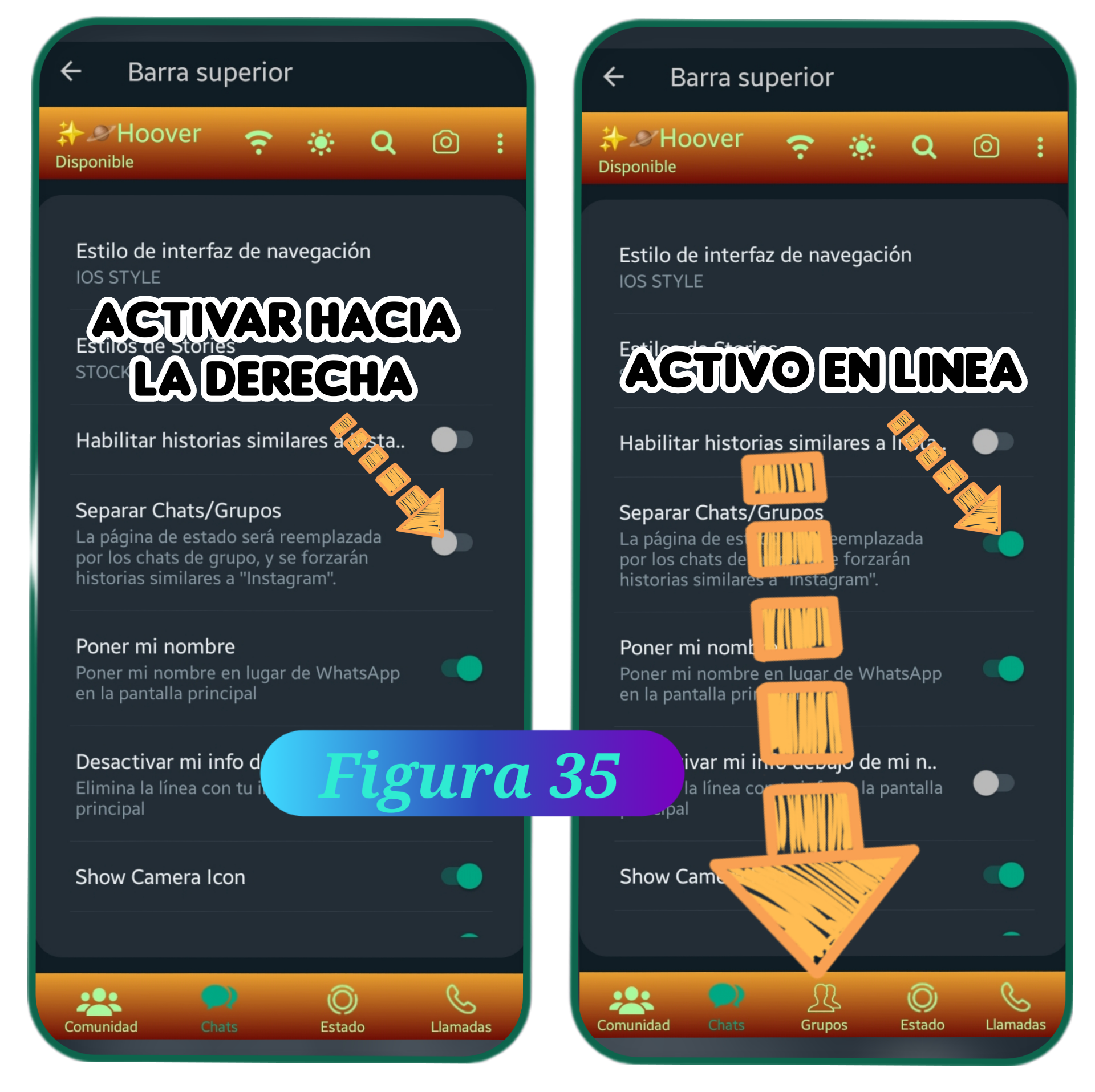
Seleccione el menu de WhatsApp plus, que son los tres puntos verticales, donde pincharemos plus Configuración luego esta nos llevará a la plantilla Ajuste > ahi toque pantalla principal nosredireccionara a la plantilla principal luego Presione barra superior, y selecione pone mi nombre.
Procediendo a mover el boton hacia la derecha. Y eso es todo.
Amigos eso es todo. Vea la imágenes.

La línea de la pestaña seleccionada
Texto selección en pestaña
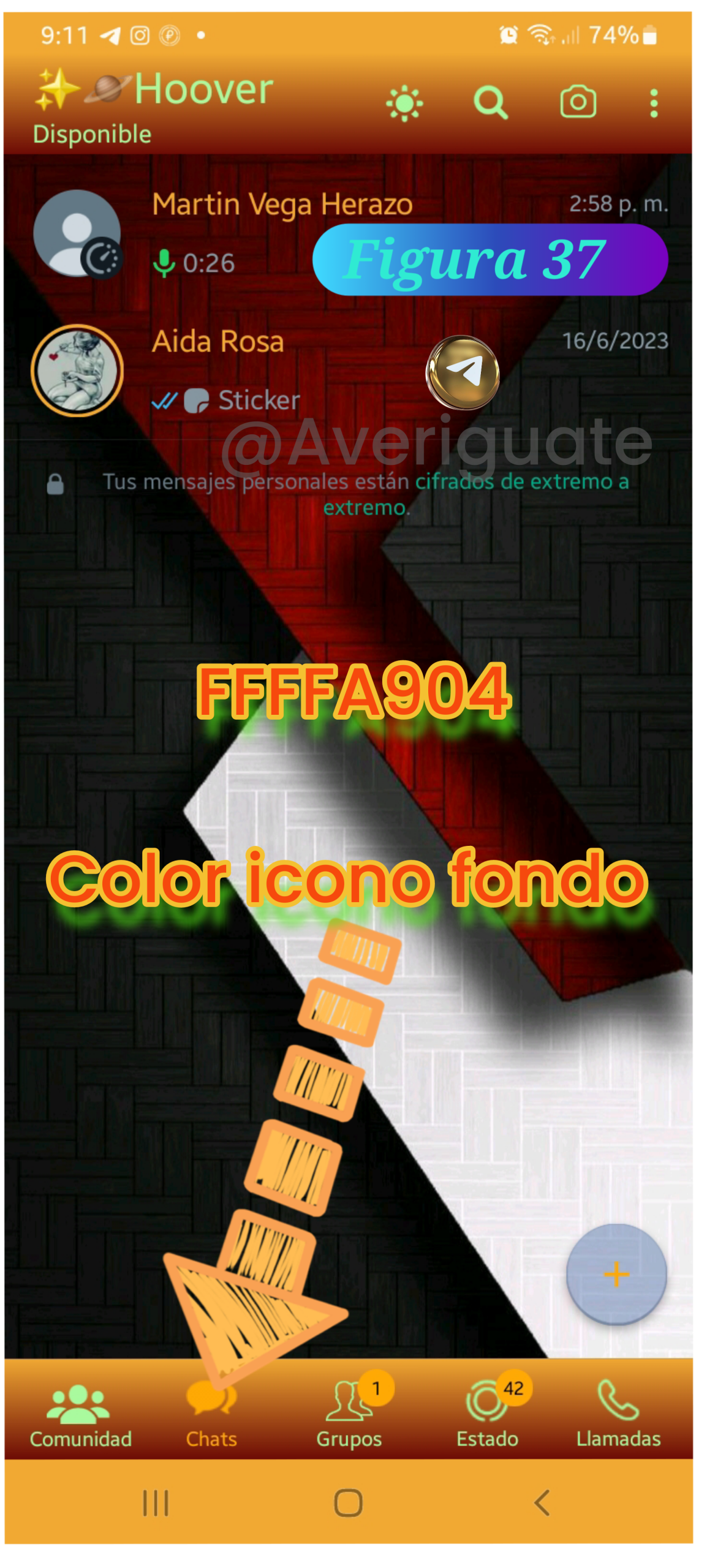
El texto de selección de pestaña son los icono, que se representa en este tema en la parte inferior de la barras vea la imagen N° 37.
PANTALLA PRINCIPAL : FILAS

Filas es es una de las características de la plantilla pantalla principal, por otra parte la extensión filas, posee quince seleciones más donde usted podra modificar su WhatsApp plus a su gusto dándole a su interface un colorido diferente.
COMO CAMBIAR DE TEXTO DE LA PANTALLA PRINCIPAL.
Seleccione el menu de WhatsApp plus, que son los tres puntos verticales, donde pincharemos plus Configuración luego esta nos llevará a la plantilla Ajuste > ahi toque pantalla principal nos redireccionara a la plantilla principal luego Presione opcion filas, y selecione color del texto.
Aquí un ejemplo del color del texto.
En la aplicacion de mezcla de colores usted podra eligir los colores que desee.

Una ves que haya elegido el color de su preferencia, coloque los en hex: #F92C2C Presione Ok luego nuevo color y listo ya ha selecionando su color.
CONTADOR DE MENSAJE NO LEÍDO.
El contador de mensajes se encarga de contar todo los mensaje entrante de WhatsApp, reflejando una cantidad en numero en la barra inferior como lo demuesta la figura 40. Por otra parte, si un usuario o contacto realiza una conversación, por ejemplo en caso de que maría y Juan envíe un mensaje, el contador mostrará en la parte superior del los icono los texto no leído.
Cómo cambiar el texto del contador no leidos.
¿Pero como hago eso?
Seleccione el menu de WhatsApp plus, que son los tres puntos verticales, donde pincharemos plus Configuración luego esta nos llevará a la plantilla Ajuste > ahi toque pantalla principal nos redireccionara a la plantilla principal luego Presione opcion filas, y selecione contador de mensajes no leidos.
En la mezclador de colores elija el color que usted prefiera para su contador, con tan solo eligir el color y tocar «Ok» estará haciendo lo indicado luego Presione nuevo y listo.
Vea la imagen

CONTACTO EN LÍNEA
Cada ves que un contacto este conectado en la red de WhatsApp, se establecerá un avisó que un amigo está en linea, señalado con un color específico que está en la red.
COMO DESCONECTAR EN LÍNEA Y DESCONECTAR
En WhatsApp plus hay dos forma de hacer esta conexión y des conecta, dos paso censillo el primero es:
Como el procedimiento.es el mismo empecemos:
Primero
Seleccione el menu de WhatsApp plus, que son los tres puntos verticales, donde pincharemos plus Configuración luego esta nos llevará a la plantilla Ajuste > ahi toque pantalla principal nos redireccionara a la plantilla principal luego Presione opcion filas, y selecione contacto en linea.
El segundo:
El segundo es más práctico y fácil de realizar, en la parte derecha hay un círculo con un MAS en el medio, que es llamado BOTON DE ACCION FLOTANTE. Que esta conformado con cuatro círculos de las siguientes manera.
- Contactos: son todo tu usario o contacto.
- Reloj: Activa en línea y desactiva en linea.
- Ajuste directo: le da acceso inmedjkiato a la configuración de WhatsApp plus.
- Salida.
Selecione la opción 2, cuando el reloj posea el BachSlash \ atravesando esto quiere decir que esta oculto en lines. Y para Desactivar solo hay que tocar y hecho, esta en línea de nuevo, esto indica que las persona lo verán que esta en red.

COMO DESACTIVAR ULTIMA VES EN LÍNEA.
Ocultar la última ves en lines es muy sencillo, además eso tiene dos forma de hacer tal ocultamiento.
Sigamos el procedimiento :
Seleccione el menu de WhatsApp plus, que son los tres puntos verticales, donde pincharemos plus Configuración luego esta nos llevará a la plantilla Ajuste > ahi toque pantalla principal.
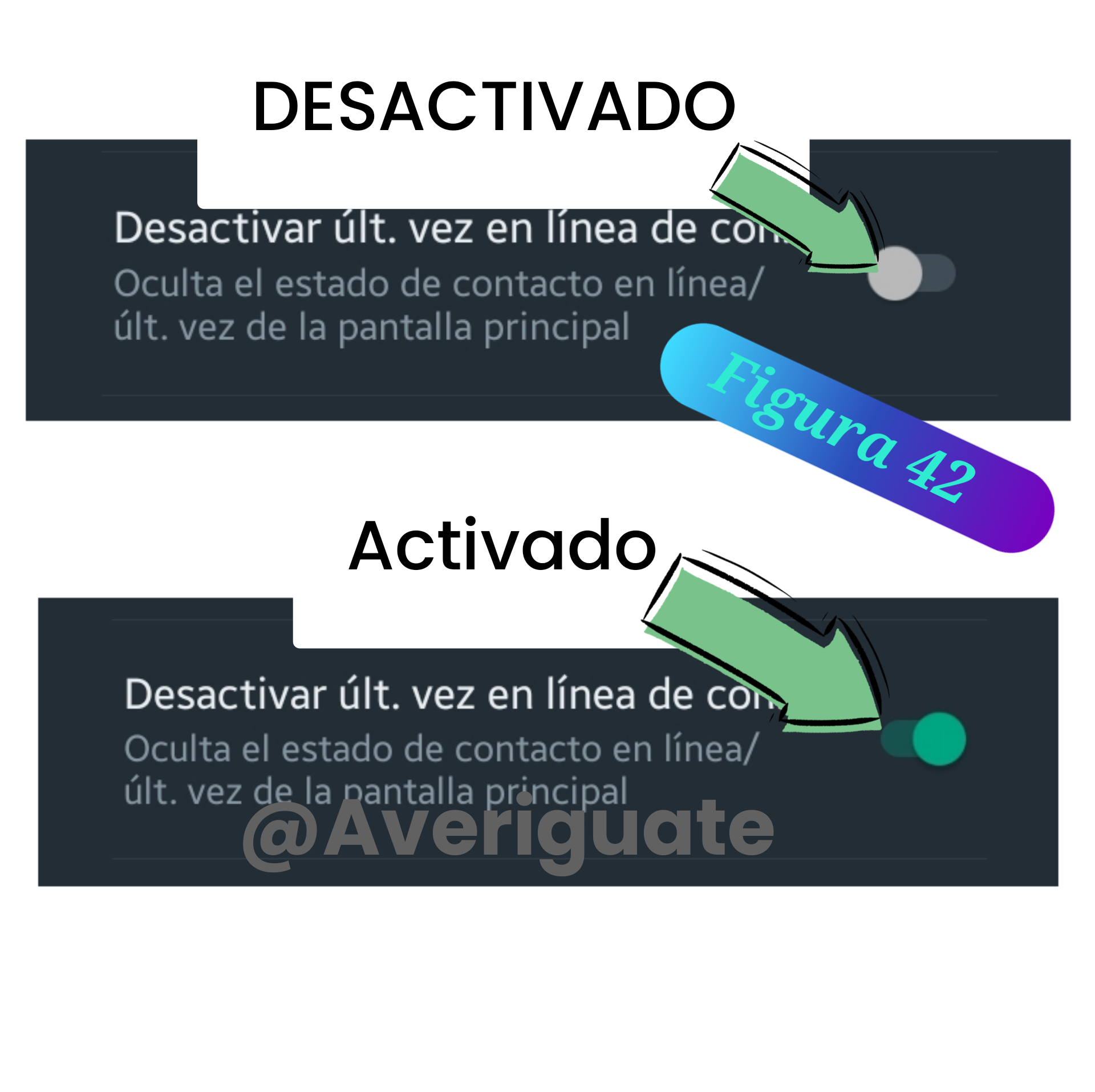
Nos redireccionara a la plantilla principal luego Presione opcion filas, y selecione ultima vez en línea.
Una ves hecho esto, deslize hacia la derecha ➡
Y ha logrado su objectivo.
BOTON DE ACCION FLOTANTE (FAB)
El boton de accion flotante, es un acceso directo a una aplicación de WhatsApp plus. Como anteriormente se había hablado del tema, retomaremos nuevamente para explicar sus otras extensiones.quw son Las siquiente características:
Entrada directa al botón de acceso
- Contactos: son todo tu usario o contacto.
- Reloj: Activa en línea y desactiva en linea.
- Ajuste directo: le da acceso inmedjkiato a la configuración de WhatsApp plus.
- Salida.
COMO OCULTAR BOTON DE ACCION FLOTANTE (FAB)
Este ejemplo procedemos a Seleccionar el menu de WhatsApp plus, que son los tres puntos verticales, donde pincharemos plus Configuración luego esta nos llevará a la plantilla Ajuste > ahi toque pantalla principal nos redireccionara a la plantilla principal , Presione Boton de accion Flotante finalmente eligiremos ocultar botón de accion flotante.
Vea la imagen.

Apesar que ocultamos el botón de acción flotante ,el icono de contacto permanece tal cual lo indica la imagen 43 . Para ver los cambios Vaya al inicio de WhatsApp.
CÓMO OCULTAR EL BOTON DE FAB, O CONTATOS
Este ejemplo procedemos a Seleccionar el menu de WhatsApp plus, que son los tres puntos verticales, donde pincharemos plus Configuración luego esta nos llevará a la plantilla Ajuste > ahi toque pantalla principal nos redireccionara a la plantilla principal , Presione Boton de accion Flotante finalmente eligiremos ocultar nuevo mensaje FAB.

COMO COLOCAR TONO DE CONTACTO EN LINEA
Procedemos a Seleccionar el menu de WhatsApp plus, que son los tres puntos verticales, donde pincharemos plus Configuraciónplantilla Ajuste > ahi toque pantalla principal nos redireccionara a la plantilla principal, Presione Boton de accion Flotante finalmente eligiremos tono de de aviso de contacto.
Amigo el sistema le arrojará los tipos de tono por defecto de su móvil.

PANTALLA DE CONVERSACIÓN

La pantalla de conversación es la que es llamada «chats» o mensajería instantánea donde los usuarios comparten sus ideas y creatividad e incluso envían sus contenidos como fotos, videos audios, grabaciones de audio (notas de voz), documentos, ubicaciones, contactos, gifs, stickers, así como llamadas y video llamadas con varios participantes a la vez, entre otras funciones etcétera.
La pantalla de conversación está compuesta de las siquientes manera:
- Barra de acción
- Burbuja y Ticks
- Foto
- Estilo de entrada de conversación
- Más opciones
Aquí vera poco a poco los truco y más para tu chat, te mostraremos la forma como modificarlo, y así podrás exponer tu propia estilo a tu mensajería de texto..
BARRA DE ACCION
La barra de acción posee 8 características de los cuales son:
- Barra de acción: Cambia el color de la barra de acción en la pantalla de conversación.
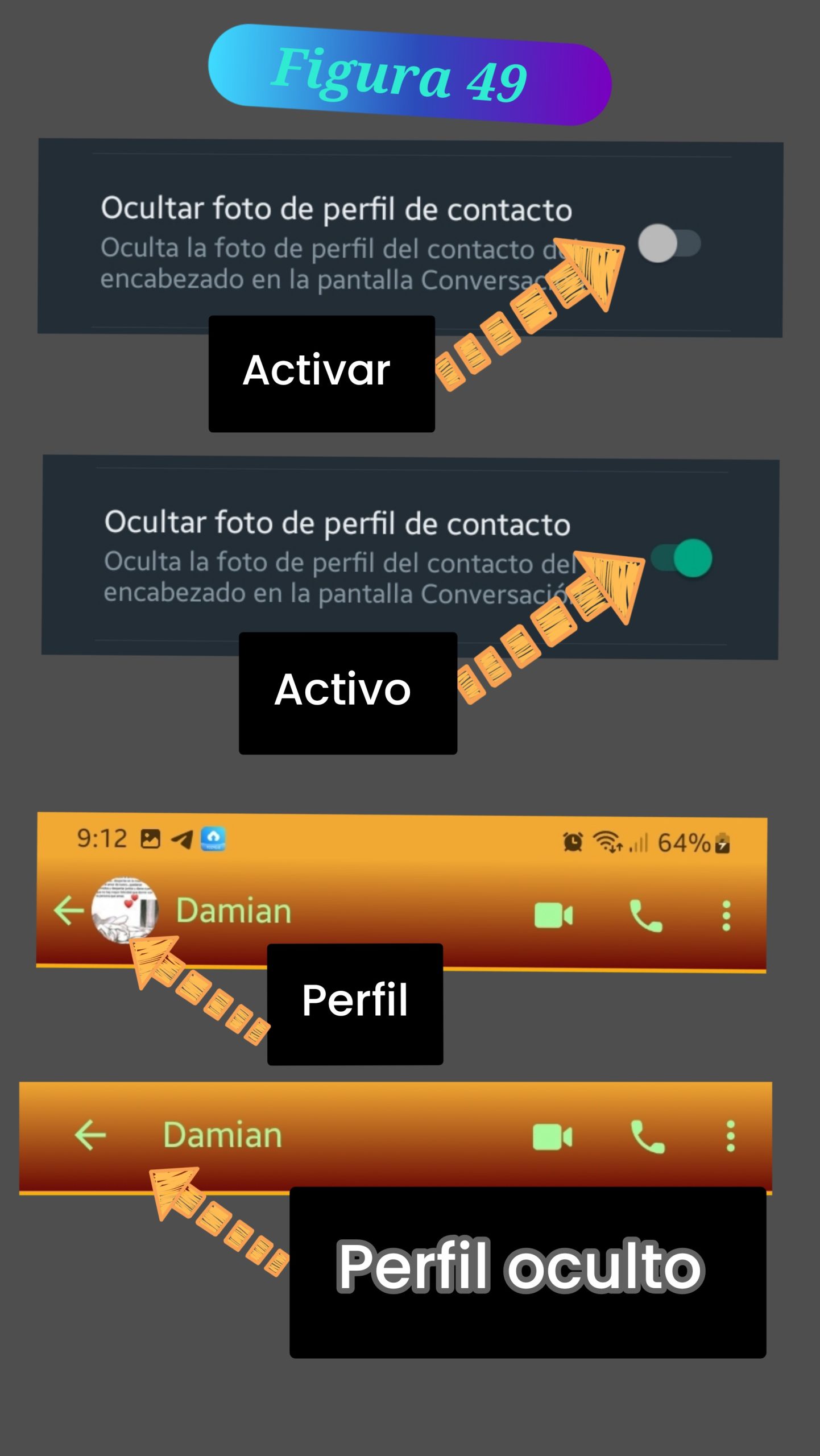
- Ocultar foto de perfil de contacto: ocultar la foto del perfil del contacto del encabezado de la pantalla de conversación.
- Ocultar nombre del contacto: ocultar el nombre decla persona que estas hablando.
- Ocultar Boton de llamada: Oculta el botón de llamada de la barra de conversación.
- Desactivar el estado de contacto: Oculta la línea de estado de contacto situada bajo el encabezado de la conversación.
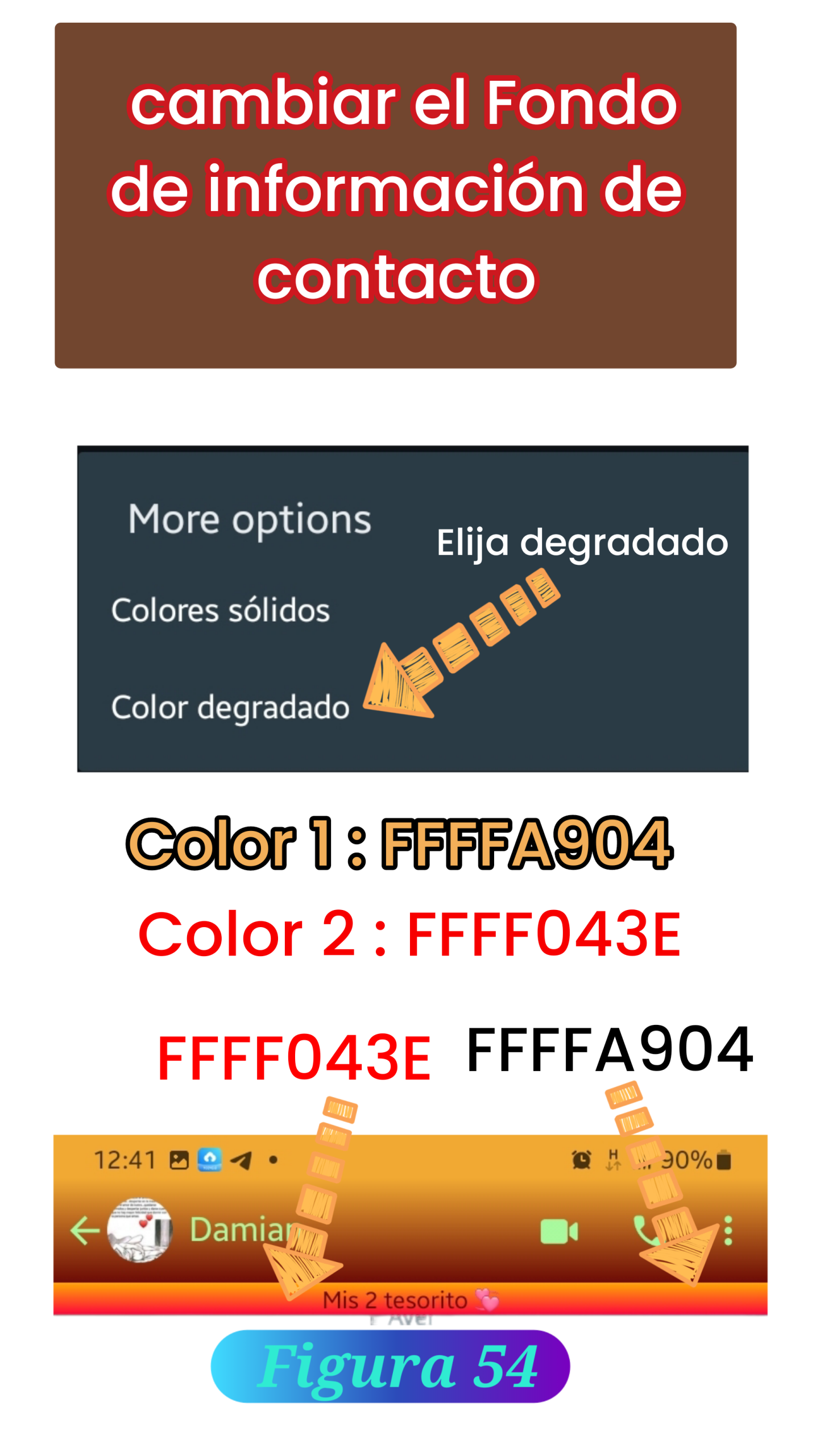
- Fondo de información de contacto: Cambia el fondo de la información del contacto en pantalla de conversación.
- Texto de la información de contacto: Cambia el texto decla información del contacto en la pantalla de conversación.
- Estilo de la barra de herramientas de conversación:
Como cambiar el color de la barra de acción.
Procedemos a Seleccionar el menu de WhatsApp plus, que son los tres puntos verticales, donde pincharemos plus Configuración luego esta nos llevará a la plantilla Ajuste > ahi toque pantalla de conversación, nos redireccionara a la plantilla pantalla de conversación, Presione barra de acción finalmente eligiremos Barra de acción.
Vea la siquiente imágenes 47
Usted podra colocarlo un color a barra de acción, pero si , quiere utilizar dos colores podrá hacerlo. Asi:
Supongamos que quiero utili dos color elija el de su preferencia, aquí en ejemplo utilizaremos FFF1A933 y FF6C0B05 . Tocamos hex ( Hexadecimal )
En el color 1: colocaremos FFF1A933 que es color dorado.
En el color 2: eligiremos FF6C0B05 que es un color rojo.

El resultado será según la imagen 48.

Ocultar foto de perfil de contacto:
Procedemos a Seleccionar el menu de WhatsApp plus, que son los tres puntos verticales, donde pincharemos plus Configuración luego esta nos llevará a la plantilla Ajuste > ahi toque pantalla de conversación, nos redireccionara a la plantilla pantalla de conversación, Presione barra de acción finalmente eligiremos ocultar foto de perfil de contacto
con tan solo rodar el botón hacia la derecha ➡ estará ocultando la foto de perfil de contacto.
Como Ocultar Boton de llamada:
Procedemos a Seleccionar el menu de WhatsApp plus, que son los tres puntos verticales, donde pincharemos plus Configuración luego esta nos llevará a la plantilla Ajuste > ahi toque pantalla de conversación, nos redireccionara a la plantilla pantalla de conversación, Presione barra de acción finalmente eligiremos Ocultar Boton de llamada:
con tan solo rodar el botón hacia la derecha ➡ estará ocultando la foto de perfil de contacto.

Ocultar nombre del contacto:
Procedemos a Seleccionar el menu de WhatsApp plus, que son los tres puntos verticales, donde pincharemos plus Configuración luego esta nos llevará a la plantilla Ajuste > ahi toque pantalla de conversación, nos redireccionara a la plantilla pantalla de conversación, Presione barra de acción finalmente eligiremos Ocultar nombre del contacto
con tan solo rodar el botón hacia la derecha ➡ estará ocultando el nombre del contacto.

Como Desactivar el estado de contacto.
El estado de contacto se encuentra el perfil, del usuario de esta aplicación, y esta ubicada entre dos banda donde dice por defecto » Hola estoy usando WhatsApp » tal cual como lo demuestra la imagen.
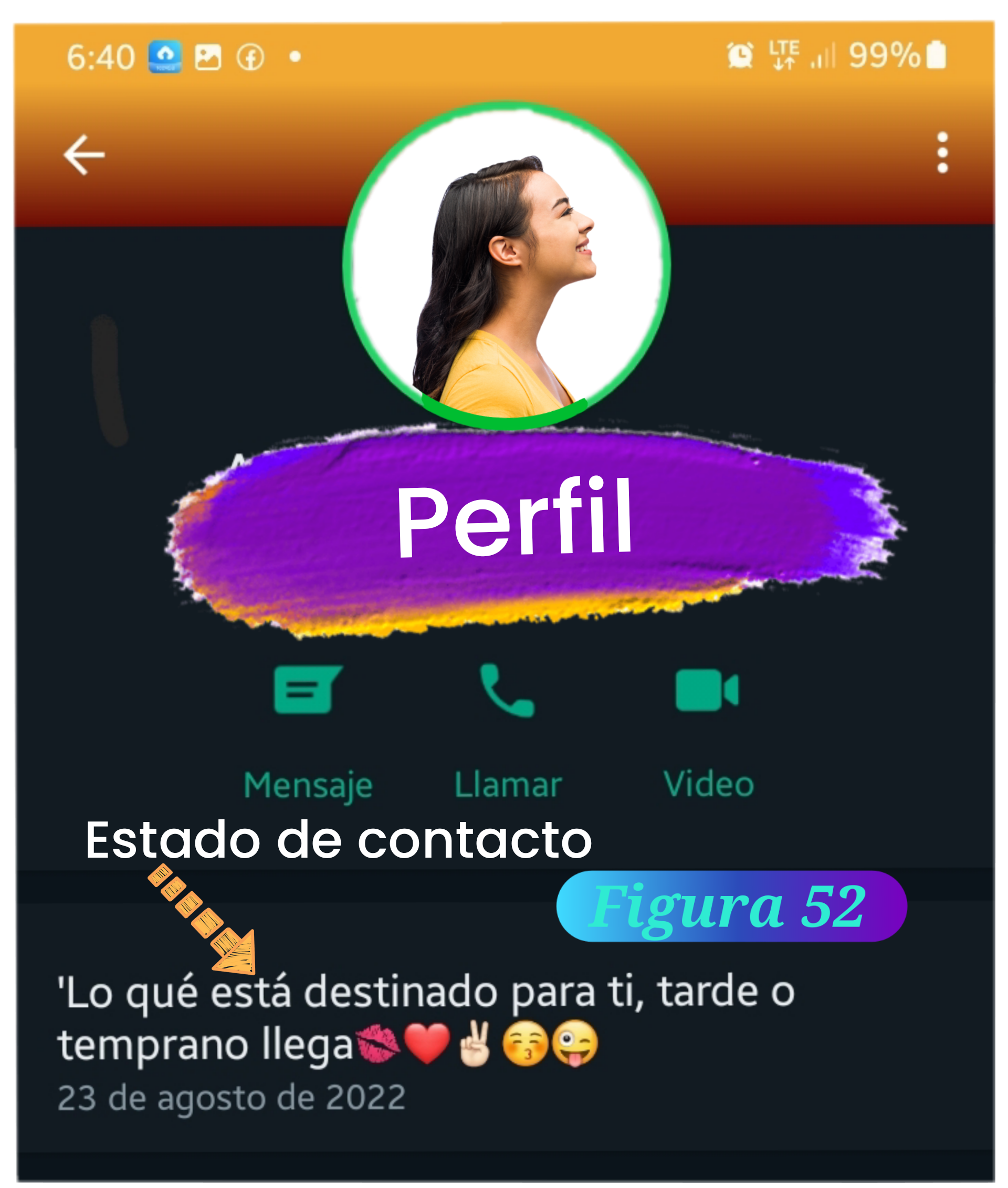
Para Desactivar ➡
Procedemos a Seleccionar el menu de WhatsApp plus, que son los tres puntos verticales, donde pincharemos plus Configuración luego esta nos llevará a la plantilla Ajuste > ahi toque pantalla de conversación, nos redireccionara a la plantilla pantalla de conversación, Presione desactivar el estado de contacto.
con tan solo rodar el botón hacia la derecha ➡ estará desactivando el estado de contacto.
CÓMO CAMBIAR TEXTO DE INF DE CONTACTO.
Procedemos a Seleccionar el menu de WhatsApp plus, que son los tres puntos verticales, donde pincharemos plus Configuración luego esta nos llevará a la plantilla Ajuste > ahi toque pantalla de conversación, nos redireccionara a la plantilla pantalla de conversación, Presione cambiar texto de información de contactos.
con tan solo rodar el botón hacia la derecha ➡ estará desactivando el estado de contacto.

Como cambiar el Fondo de información de contacto
Procedemos a Seleccionar el menu de WhatsApp plus, que son los tres puntos verticales, donde pincharemos plus Configuración plantilla Ajuste > ahi toque pantalla de conversación, nos redireccionara a la plantilla pantalla de conversación, Presione cambiar el Fondo de información de contacto, con tan solo rodar el botón hacia la derecha ➡ estará desactivando el estado de contacto.
Burbuja y ticks

Es un fichero que posee una cierta cantidad de icono aproximadamente de 90 iconos de diferente modelos donde usted podra elegir el más le guste.
Siguiendo la rutina del procedimiento procedemos a explicar cómo llegamos a este objetivo a realizar
Procedemos a Seleccionar el menu de WhatsApp plus, que son los tres puntos verticales, donde Estilo de Burbuja pincharemos plus Configuración luego esta nos llevará a la plantilla Ajuste > ahi toque pantalla de conversación, elija Burbuja y ticks nos redireccionara a la plantilla Burbuja y ticks, Presione Estilo de ticks.
Eligiremos el icono de preferencia para su chats.
Vea la imagen.

Estilo de Burbuja
El estilo de Burbuja es una función que recibe mensaje donde el usuarios expresar sus emociones en forma de texto. Esta función en WhatsApp Plus, posee in cierta cantidad de este material, como es: Burbuja estilo Twitter, Burbuja estilo iOS, estilo BBM y plus messenger, entre otro.. dependiendo de su interes y gusto podrás elegir que tipo de Burbuja prefieres para su chats.
Vea la imagen 56 el tipo de burbujas.

Como es avitual le daremos una breve demostración de cómo cambiar esta Burbuja.
Enpecemos
Procedemos a Seleccionar el menu de WhatsApp plus, que son los tres puntos verticales, luego seleccionaremos Pantalla de conversación, en la plantilla pantalla de conversación, pincharemos burbujas y ticks, esta nos redireccionara a la plantilla Burbujas y Ticks, elija estilo de Burbuja .
Ahora escoja la Burbuja de su gusto.
Vea la figura 57.

TAMAÑO DEL TEXTO DE LOS MENSAJES
En esta opcion uste podrá elegir el tamaño del texto de entrada de sus mensajes, por otro lado la fuente del texto por defecto viene 16 Font. solo elijamos la elección de nuestra preferencia.
Ejemplos:

COLORES
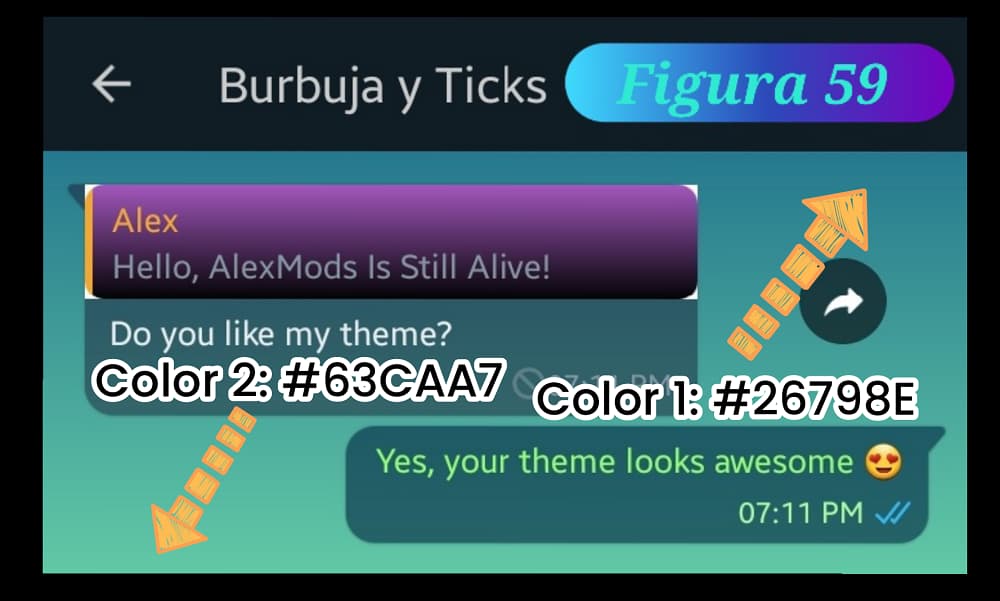
¿Que nos ofrece WhatsApp plus en la opcion de colores Para las Burbujas? Podrás modificar a tu gusto, con un color de tu elección, o ir más haya agregándole un degradado a tu Burbuja con unos colores llamativo, tal cual como lo demuestra la figura 59.
Fondo de conversación
En este ejemplo utilizaremos los degradado utilizando los siquientes colores:
Color 1: #26798E.
Color 2: #63CAA7.
Burbuja derecha
Establece el color de la derecha Responder, vea el procedimiento como hacerlo Aqui.
Texto de la Burbuja de la derecha del chat.
Si te gusta el tipo de colores en el texto esta opcion te ofrece uncolorido al texto de tu mensajería, vea la imagen 60.

Tiempo en la Burbuja de la derecha
La opcion de tiempo le da color al reloj del chat
Vea la figura 61.
vea el procedimiento como hacerlo Aqui.
Color del icono de mensaje eliminado.
Según el ejemplo a representar, un mensaje puede ser eliminado por el usuario si el mensaje pierde interés por el dueño , este puede ser representado por un texto, archivo o video ya visto y leído por el interesado.
El procedimiento de este ejemplo lo podrá denotar Aqui.
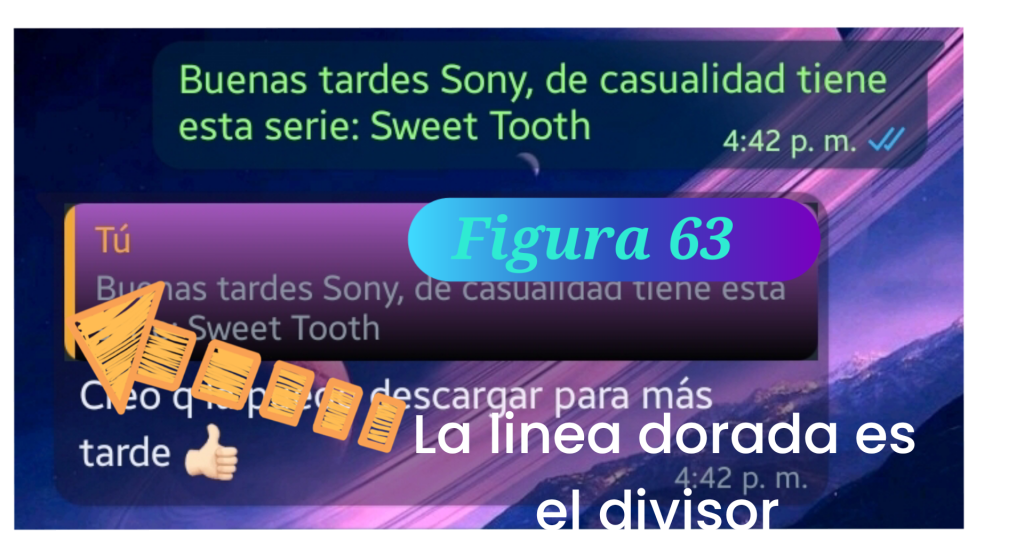
Divisor citado
El divisor es la parte superior de la Burbuja donde se divide un mensaje del otro, pero con incremento del responder, en el momento que un receptor envía un mensaje, el usuario receptor lo recibe. Por ejemplo:
Procedemos a Seleccionar el menu de WhatsApp plus, que son los tres puntos verticales, luego seleccionaremos Pantalla de conversación, en la plantilla pantalla de conversación, pincharemos burbujas y ticks, esta nos redireccionara a la plantilla Burbujas y Ticks, elija Divisor citado.
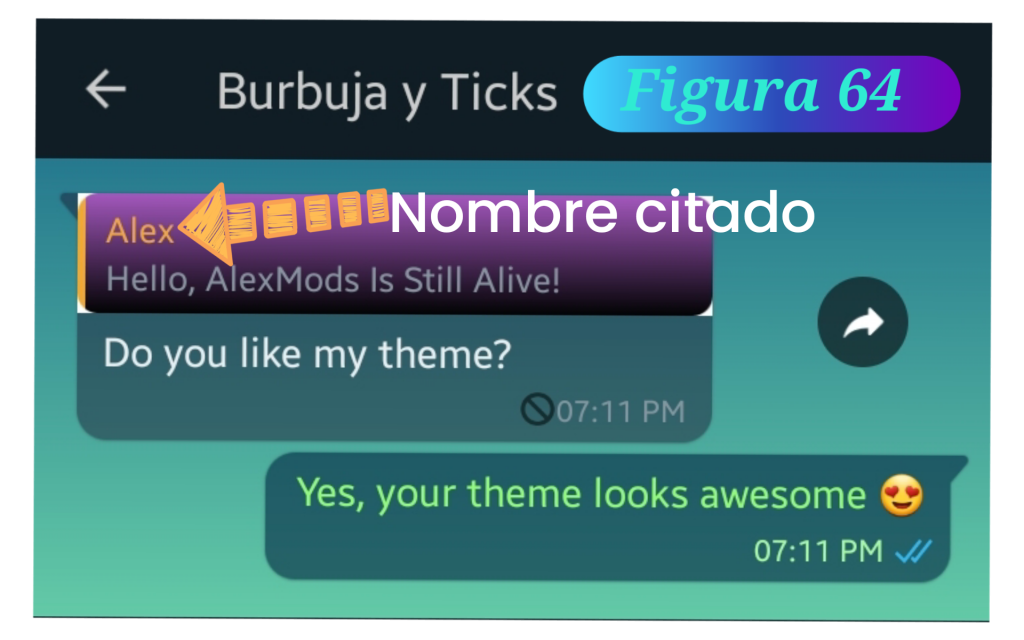
Nombre citado
«El nombre citado» es el nombre de la persona a responder. Aquí podrás cambiar el color de este nombre a tu gusto, con tan solo seguir estos pasos.
Procedemos a Seleccionar el menu de WhatsApp plus, que son los tres puntos verticales, luego seleccionaremos Pantalla de conversación, en la plantilla pantalla de conversación, pincharemos burbujas y ticks, esta nos redireccionara a la plantilla Burbujas y Ticks, elija Nombre citado.
Proceda a cambiar el color.
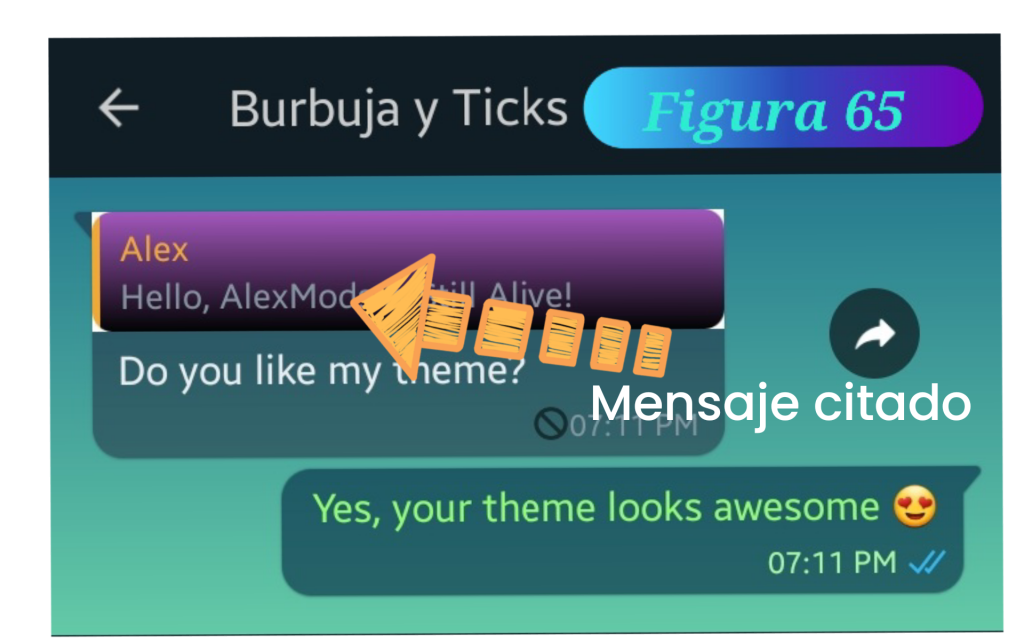
Mensaje citado
«El nombre citado» es el nombre de la persona a responder. Aquí podrás cambiar el color de este nombre a tu gusto, con tan solo seguir estos pasos.
Procedemos a Seleccionar el menu de WhatsApp plus, que son los tres puntos verticales, luego seleccionaremos Pantalla de conversación, en la plantilla pantalla de conversación, pincharemos burbujas y ticks, esta nos redireccionara a la plantilla Burbujas y Ticks, elija Mensaje citado.
Proceda a cambiar el color.
Fondo citado
En esta parte nos muestra como colocar el fondo de la Burbuja del chat, tal cual como lo demuestra la figura 66.

Siguiendo el procedimiento usted llegará hasta lugar donde cambiar el fondo.
Procedemos a Seleccionar el menu de WhatsApp plus, que son los tres puntos verticales, luego seleccionaremos Pantalla de conversación, en la plantilla pantalla de conversación, pincharemos burbujas y ticks, esta nos redireccionara a la plantilla Burbujas y Ticks, elija Fondo citado.
FOTOS

En este artículo, la hablaremos de la «Foto«, imágenes o como hoy en dia se le nombra selfie, que vaga traducción , es un foto retrató. En esta aplicacion le mostraremos como llevar su foto al chats de texto.
Como hemos explicado anteriormente, daremos un breve ejemplo de cada una de estas funciones..